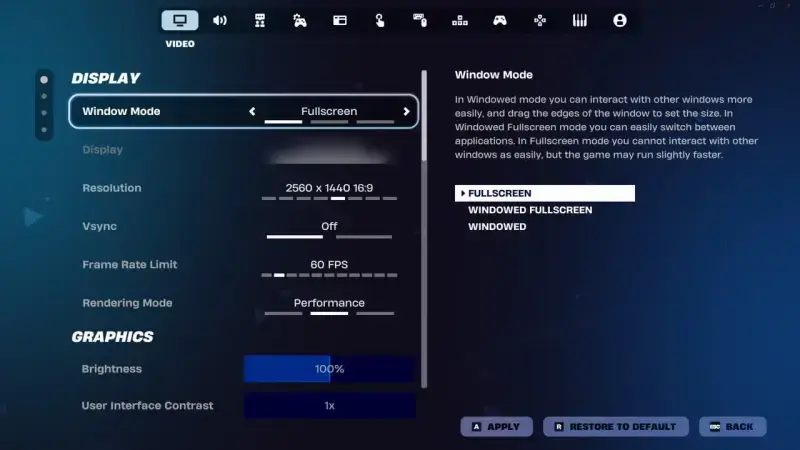
Fortnite oggi è un gioco in grado di sfruttare le funzioni più spettacolari dell'Unreal Engine 5: Nanite, Lumen e il ray tracing hardware. Lo stesso gioco, con le impostazioni giuste, può girare anche su un portatile di dieci anni fa. La differenza tra i due estremi sta in una manciata di scelte nel menu delle impostazioni. In questa guida guardiamo prima i requisiti di sistema ufficiali di Epic Games, poi spieghiamo in ordine che cosa cambia ogni impostazione per ottenere molti FPS e bassa latenza.
A che livello è il tuo PC? I requisiti ufficiali
Epic definisce tre livelli di hardware per Fortnite. Sapere a quale si avvicina il tuo PC prima di toccare le impostazioni aiuta a fissare aspettative realistiche.
- Minimi: grafica Intel HD 4000 o AMD Radeon Vega 8, processore Core i3-3225 a 3,3 GHz, 8 GB di RAM, Windows 10 22H2 (64 bit).
- Consigliati: Nvidia GTX 960, AMD R9 280 o una scheda DX11 equivalente, 2 GB di memoria video, Core i5-7300U a 3,5 GHz o AMD Ryzen 3 3300U, 16 GB di RAM, SSD NVMe, Windows 10/11 a 64 bit.
- Preset di qualità epica: Nvidia RTX 3070, AMD Radeon RX 6700 XT o equivalente, almeno 8 GB di memoria video, Intel Core i7-8700 o AMD Ryzen 7 3700X, 16 GB di RAM, SSD NVMe, Windows 10/11 a 64 bit.
Secondo la nota di Epic, un PC che soddisfa solo i requisiti minimi farà girare il gioco, ma probabilmente non alle impostazioni più alte. I 16 GB di RAM e l'SSD NVMe del livello consigliato contano in modo particolare: buona parte degli scatti durante il caricamento della mappa e negli scontri affollati dipende dalla velocità di memoria e disco.
La scelta più importante: la modalità di rendering
L'opzione Modalità di rendering, nella sezione Schermo delle impostazioni video, fa più differenza di qualsiasi altra impostazione. Epic consiglia la modalità Prestazioni per il gioco competitivo e spiega che disattiva la maggior parte delle funzioni di rendering per ridurre l'uso di memoria e alleggerire il carico su CPU e GPU. La qualità visiva cala in modo evidente; in cambio i fotogrammi aumentano sia sui PC potenti sia su quelli modesti.
La modalità DirectX 12, invece, apre le porte a funzioni dell'Unreal Engine 5 come Nanite, Lumen e il ray tracing. Se giochi per il paesaggio e la tua scheda grafica è vicina al livello epico, DirectX 12 è un'ottima scelta. Ma se nelle partite competitive contano prima di tutto fotogrammi e latenza, la modalità Prestazioni ha più senso.
Impostazioni consigliate per molti FPS
I valori qui sotto sono un punto di partenza in linea con le raccomandazioni di Epic per il gioco competitivo. Ogni PC è diverso, quindi potrai rifinirli uno per uno.
- Modalità finestra: Schermo intero. Il gioco diventa il centro dell'attenzione del PC invece di competere con altre finestre, e il ritardo di input diminuisce.
- Risoluzione: quella nativa del monitor. Molti giocatori competitivi usano 1920x1080.
- Vsync: Disattivato. Si consiglia di spegnerlo perché aggiunge ritardo di input. Un monitor FreeSync o G-Sync può evitare lo screen tearing.
- Limite fotogrammi: Illimitato. Se vedi tearing, allinealo alla frequenza di aggiornamento del monitor.
- Distanza visiva: Vicina. Secondo Epic i giocatori restano ben visibili anche con questa impostazione.
- Risoluzione 3D: 100%. Se gli FPS non bastano, abbassala a passi del 10% finché non ottieni le prestazioni che cerchi.
- Texture e mesh: Basse. Rinunci al dettaglio per fare spazio ai fotogrammi.
Impostazioni avanzate che riducono la latenza
Molti FPS da soli non bastano; conta anche il tempo tra il tuo clic e la reazione sullo schermo. Nella sezione Grafica avanzata spiccano due impostazioni. La prima è Mostra FPS: visualizza i fotogrammi in tempo reale e ti permette di misurare l'effetto di ogni modifica. La seconda, se hai una scheda Nvidia, è NVIDIA Reflex Low Latency: Epic consiglia di usarla su «Attivo + Boost».
Anche l'audio fa parte del gioco competitivo. L'opzione Cuffie 3D nelle impostazioni audio produce un suono direzionale in cuffia, e Visualizza effetti sonori segnala la direzione di alcuni suoni con un indicatore circolare sullo schermo. Epic consiglia di usare l'audio 3D del gioco invece di un software audio separato in background.
Cosa puoi fare fuori dal gioco
Una parte del lavoro si fa fuori dal gioco. Tenere aggiornato il driver grafico, chiudere i programmi che consumano CPU e GPU mentre giochi e installare il gioco insieme al sistema operativo su un SSD incidono direttamente su tempi di caricamento e scatti. Se hai un monitor a 120 Hz, 144 Hz o più, vedrai davvero i fotogrammi in più ottenuti con le impostazioni sopra; su uno schermo a 60 Hz, produrre 200 fotogrammi al secondo non si riflette nell'immagine nella stessa misura.
Un metodo rapido per misurare
Quando cambi impostazioni, modifica un solo valore alla volta e controlla il contatore degli FPS nello stesso punto, per esempio su un'isola vuota in modalità Creativa. Parti dalla modalità Prestazioni; se i fotogrammi superano comodamente la frequenza del monitor, lascia la risoluzione 3D al 100%. Altrimenti abbassa prima distanza visiva e texture, e tocca la risoluzione 3D per ultima. Così vedrai quale impostazione fa davvero la differenza senza sacrificare inutilmente la qualità dell'immagine.
Se ti incuriosisce la prossima stagione horror di Fortnite, leggi il nostro articolo su Fortnitemares 2026, e se cerchi impostazioni simili per un altro gioco competitivo, consulta la nostra guida alle impostazioni di Rainbow Six Siege X.