Hoje o Fortnite é um jogo capaz de usar os recursos mais impressionantes da Unreal Engine 5: Nanite, Lumen e ray tracing por hardware. O mesmo jogo, com as configurações certas, também roda num notebook de dez anos atrás. A diferença entre os dois extremos está em algumas escolhas no menu de configurações. Neste guia olhamos primeiro os requisitos oficiais da Epic Games e depois explicamos, em ordem, o que cada ajuste muda para conseguir muitos FPS e pouca latência.
Em que nível está o seu PC? Requisitos oficiais
A Epic define três níveis de hardware para o Fortnite. Saber de qual deles o seu PC se aproxima antes de mexer em qualquer coisa ajuda a ter expectativas realistas.
- Mínimos: placa de vídeo Intel HD 4000 ou AMD Radeon Vega 8, processador Core i3-3225 de 3,3 GHz, 8 GB de RAM, Windows 10 22H2 (64 bits).
- Recomendados: Nvidia GTX 960, AMD R9 280 ou uma placa DX11 equivalente, 2 GB de memória de vídeo, Core i5-7300U de 3,5 GHz ou AMD Ryzen 3 3300U, 16 GB de RAM, SSD NVMe, Windows 10/11 de 64 bits.
- Predefinição de qualidade épica: Nvidia RTX 3070, AMD Radeon RX 6700 XT ou equivalente, pelo menos 8 GB de memória de vídeo, Intel Core i7-8700 ou AMD Ryzen 7 3700X, 16 GB de RAM, SSD NVMe, Windows 10/11 de 64 bits.
Segundo a própria nota da Epic, um PC que só atende aos requisitos mínimos vai rodar o jogo, mas provavelmente não nas configurações mais altas. Os 16 GB de RAM e o SSD NVMe do nível recomendado pesam bastante: boa parte dos travamentos durante o carregamento do mapa e nas lutas cheias tem a ver com a velocidade da memória e do disco.
A escolha mais importante: o modo de renderização
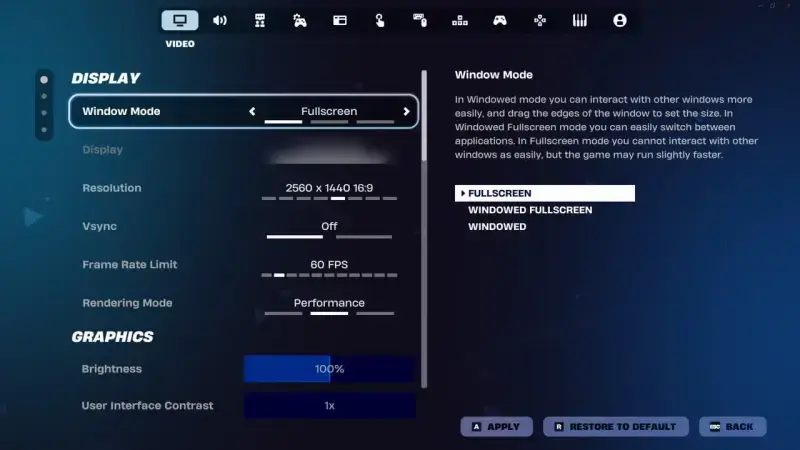
A opção Modo de renderização, na seção Tela das configurações de vídeo, faz mais diferença do que qualquer outro ajuste. A Epic recomenda o modo Desempenho para o jogo competitivo e explica que ele desativa a maioria dos recursos de renderização para reduzir o uso de memória e aliviar a carga da CPU e da GPU. A qualidade visual cai de forma visível; em troca, a taxa de quadros sobe tanto em PCs fortes quanto em máquinas modestas.
Já o modo DirectX 12 abre a porta para recursos da Unreal Engine 5 como Nanite, Lumen e ray tracing. Se você joga pela paisagem e sua placa de vídeo está perto do nível épico, o DirectX 12 é uma boa escolha. Mas se nas partidas competitivas os quadros e a latência vêm primeiro, o modo Desempenho faz mais sentido.
Configurações recomendadas para muitos FPS
Os valores abaixo são um ponto de partida alinhado às recomendações da Epic para o jogo competitivo. Cada PC é diferente, então depois você pode ajustá-los um a um.
- Modo de janela: Tela cheia. O jogo vira o foco do PC em vez de disputar espaço com outras janelas, e o atraso de entrada diminui.
- Resolução: a nativa do seu monitor. Muitos jogadores competitivos usam 1920x1080.
- Vsync: Desligado. Recomenda-se desligá-lo porque ele aumenta o atraso de entrada. Um monitor com FreeSync ou G-Sync pode evitar o tearing.
- Limite de quadros: Ilimitado. Se aparecer tearing, iguale à taxa de atualização do monitor.
- Distância de visão: Perto. Segundo a Epic, os jogadores continuam bem visíveis mesmo nessa configuração.
- Resolução 3D: 100%. Se os FPS não forem suficientes, reduza em passos de 10% até chegar ao desempenho desejado.
- Texturas e malhas: Baixo. Abre mão de detalhes para dar espaço à taxa de quadros.
Configurações avançadas que reduzem a latência
Muitos FPS sozinhos não bastam; o tempo entre o seu clique e a reação na tela também importa. Na seção Gráficos avançados, dois ajustes se destacam. O primeiro é Mostrar FPS: exibe a taxa de quadros em tempo real e permite medir o efeito de cada mudança. O segundo, se você tem placa Nvidia, é o NVIDIA Reflex Low Latency: a Epic recomenda usá-lo em «Ligado + Boost».
O som também faz parte do jogo competitivo. A opção Fones 3D nas configurações de áudio produz som direcional no fone, e Visualizar efeitos sonoros marca a direção de certos sons com um indicador circular na tela. A Epic recomenda usar o áudio 3D do próprio jogo em vez de rodar um programa de som separado em segundo plano.
O que dá para fazer fora do jogo
Parte do trabalho acontece fora do jogo. Manter o driver da placa de vídeo atualizado, fechar programas que consomem CPU e GPU enquanto você joga e instalar o jogo junto com o sistema operacional num SSD afetam diretamente o tempo de carregamento e os travamentos. Se você tem um monitor de 120 Hz, 144 Hz ou mais, vai enxergar de verdade os quadros extras das configurações acima; numa tela de 60 Hz, gerar 200 quadros por segundo não aparece na imagem na mesma proporção.
Um jeito rápido de medir
Ao mudar configurações, altere um valor por vez e confira o contador de FPS no mesmo lugar, por exemplo numa ilha vazia do modo Criativo. Comece pelo modo Desempenho; se a taxa de quadros ficar com folga acima da taxa do monitor, mantenha a resolução 3D em 100%. Se não, reduza primeiro a distância de visão e as texturas e mexa na resolução 3D por último. Assim você vê qual ajuste faz diferença de verdade sem perder qualidade de imagem à toa.
Se você está curioso sobre a próxima temporada de terror do Fortnite, leia nosso artigo sobre o Fortnitemares 2026 e, se procura ajustes parecidos para outro jogo competitivo, confira nosso guia de configurações do Rainbow Six Siege X.