Fortnite es hoy un juego capaz de usar las funciones más vistosas de Unreal Engine 5: Nanite, Lumen y el trazado de rayos por hardware. Ese mismo juego, con los ajustes adecuados, también puede funcionar en un portátil de hace diez años. La diferencia entre ambos extremos está en un puñado de decisiones del menú de ajustes. En esta guía repasamos primero los requisitos oficiales de Epic Games y después explicamos, por orden, qué cambia cada ajuste para lograr muchos FPS y poca latencia.
¿En qué nivel está tu PC? Requisitos oficiales
Epic define tres niveles de hardware para Fortnite. Saber a cuál se acerca tu PC antes de tocar nada te ayuda a fijar expectativas realistas.
- Mínimos: gráfica Intel HD 4000 o AMD Radeon Vega 8, procesador Core i3-3225 a 3,3 GHz, 8 GB de RAM, Windows 10 22H2 (64 bits).
- Recomendados: Nvidia GTX 960, AMD R9 280 o una tarjeta DX11 equivalente, 2 GB de memoria de vídeo, Core i5-7300U a 3,5 GHz o AMD Ryzen 3 3300U, 16 GB de RAM, SSD NVMe, Windows 10/11 de 64 bits.
- Preajuste de calidad épica: Nvidia RTX 3070, AMD Radeon RX 6700 XT o equivalente, al menos 8 GB de memoria de vídeo, Intel Core i7-8700 o AMD Ryzen 7 3700X, 16 GB de RAM, SSD NVMe, Windows 10/11 de 64 bits.
Según la propia nota de Epic, un PC que solo cumple los requisitos mínimos ejecutará el juego, pero probablemente no con los ajustes más altos. Los 16 GB de RAM y el SSD NVMe del nivel recomendado son especialmente importantes: buena parte de los tirones al cargar el mapa y en los combates multitudinarios tiene que ver con la velocidad de la memoria y del disco.
La decisión más importante: el modo de renderizado
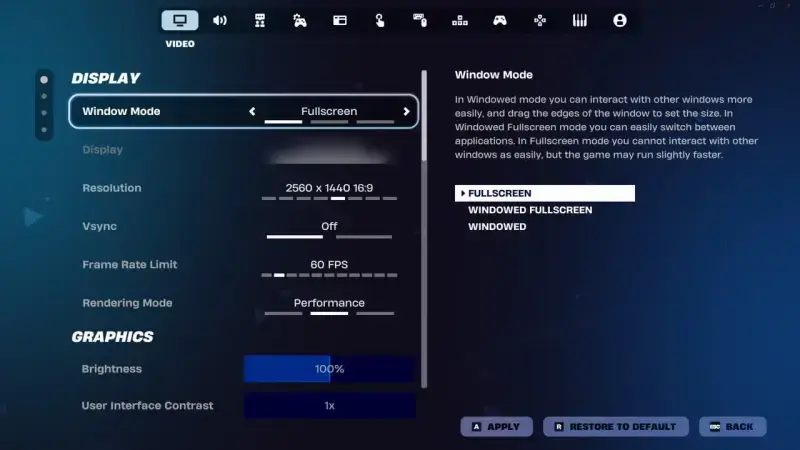
La opción Modo de renderizado, en la sección Pantalla de los ajustes de vídeo, marca más diferencia que cualquier otro ajuste. Epic recomienda el modo Rendimiento para el juego competitivo y explica que desactiva la mayoría de las funciones de renderizado para reducir el uso de memoria y aligerar la carga de la CPU y la GPU. La calidad visual baja de forma notable; a cambio, la tasa de fotogramas sube tanto en PC potentes como en equipos modestos.
El modo DirectX 12, en cambio, abre la puerta a funciones de Unreal Engine 5 como Nanite, Lumen y el trazado de rayos. Si juegas por el paisaje y tu gráfica se acerca al nivel épico, DirectX 12 es una buena opción. Pero si en las partidas competitivas mandan los fotogramas y la latencia, el modo Rendimiento tiene más sentido.
Ajustes recomendados para muchos FPS
Los valores siguientes son un punto de partida acorde con las recomendaciones de Epic para el juego competitivo. Cada PC es distinto, así que después puedes afinarlos uno a uno.
- Modo de ventana: Pantalla completa. El juego se convierte en el foco del PC en lugar de competir con otras ventanas, y baja el retraso de entrada.
- Resolución: la nativa de tu monitor. Muchos jugadores competitivos usan 1920x1080.
- Vsync: Desactivado. Se recomienda apagarlo porque añade retraso de entrada. Un monitor con FreeSync o G-Sync puede evitar el tearing.
- Límite de fotogramas: Ilimitado. Si ves tearing, iguálalo a la frecuencia de tu monitor.
- Distancia de visión: Cerca. Según Epic, los jugadores siguen viéndose con claridad incluso con este ajuste.
- Resolución 3D: 100 %. Si los FPS no alcanzan, bájala en pasos del 10 % hasta lograr el rendimiento que buscas.
- Texturas y mallas: Bajo. Sacrifica detalle para dejar sitio a los fotogramas.
Ajustes avanzados que reducen la latencia
Muchos FPS no bastan por sí solos; también importa el tiempo entre tu clic y la reacción en pantalla. En la sección de gráficos avanzados destacan dos ajustes. El primero es Mostrar FPS: enseña la tasa de fotogramas en tiempo real y te permite medir el efecto de cada cambio. El segundo, si tienes una gráfica Nvidia, es NVIDIA Reflex Low Latency: Epic recomienda usarlo en «Activado + Boost».
El sonido también forma parte del juego competitivo. La opción Auriculares 3D de los ajustes de audio genera sonido direccional en los auriculares, y Visualizar efectos de sonido marca la dirección de ciertos sonidos con un indicador circular en pantalla. Epic recomienda usar el audio 3D del propio juego en lugar de ejecutar un programa de sonido aparte en segundo plano.
Lo que puedes hacer fuera del juego
Parte del trabajo ocurre fuera del juego. Mantener al día el controlador de la gráfica, cerrar los programas que consumen CPU y GPU mientras juegas e instalar el juego junto al sistema operativo en un SSD influyen directamente en los tiempos de carga y en los tirones. Si tienes un monitor de 120 Hz, 144 Hz o más, podrás ver de verdad los fotogramas extra que consigues con los ajustes de arriba; en una pantalla de 60 Hz, producir 200 fotogramas por segundo no se refleja en la imagen en la misma medida.
Una forma rápida de medir
Al cambiar ajustes, toca un solo valor cada vez y mira el contador de FPS en el mismo sitio, por ejemplo en una isla vacía del modo Creativo. Empieza con el modo Rendimiento; si tus fotogramas quedan holgadamente por encima de la frecuencia del monitor, deja la resolución 3D al 100 %. Si no, baja primero la distancia de visión y las texturas, y toca la resolución 3D al final. Así verás qué ajuste marca realmente la diferencia sin renunciar a calidad de imagen sin necesidad.
Si te interesa la próxima temporada de terror de Fortnite, lee nuestro artículo sobre Fortnitemares 2026, y si buscas ajustes parecidos para otro juego competitivo, consulta nuestra guía de ajustes de Rainbow Six Siege X.