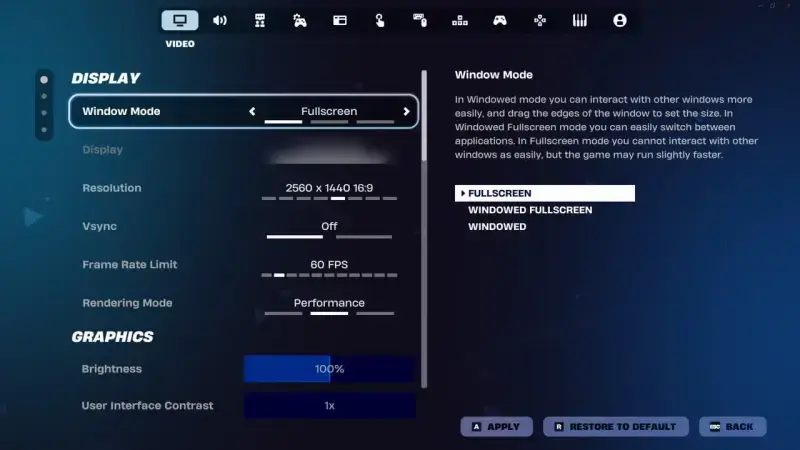
Fortnite est aujourd'hui un jeu capable d'utiliser les fonctions les plus spectaculaires de l'Unreal Engine 5 : Nanite, Lumen et le ray tracing matériel. Ce même jeu, avec les bons réglages, peut aussi tourner sur un portable vieux de dix ans. La différence entre les deux tient à une poignée de choix dans le menu des paramètres. Dans ce guide, nous regardons d'abord la configuration officielle requise par Epic Games, puis nous expliquons dans l'ordre ce que change chaque réglage pour obtenir beaucoup d'images par seconde et une faible latence.
Où se situe votre PC ? La configuration officielle
Epic définit trois niveaux de matériel pour Fortnite. Savoir duquel votre PC se rapproche avant de toucher aux réglages aide à fixer des attentes réalistes.
- Minimum : carte graphique Intel HD 4000 ou AMD Radeon Vega 8, processeur Core i3-3225 à 3,3 GHz, 8 Go de RAM, Windows 10 22H2 (64 bits).
- Recommandée : Nvidia GTX 960, AMD R9 280 ou une carte DX11 équivalente, 2 Go de mémoire vidéo, Core i5-7300U à 3,5 GHz ou AMD Ryzen 3 3300U, 16 Go de RAM, SSD NVMe, Windows 10/11 64 bits.
- Préréglage de qualité épique : Nvidia RTX 3070, AMD Radeon RX 6700 XT ou équivalent, au moins 8 Go de mémoire vidéo, Intel Core i7-8700 ou AMD Ryzen 7 3700X, 16 Go de RAM, SSD NVMe, Windows 10/11 64 bits.
D'après la note d'Epic, un PC qui remplit seulement la configuration minimale fera tourner le jeu, mais probablement pas avec les réglages les plus élevés. Les 16 Go de RAM et le SSD NVMe du niveau recommandé comptent particulièrement : une bonne partie des saccades pendant le chargement de la carte et dans les combats chargés tient à la vitesse de la mémoire et du disque.
Le choix le plus important : le mode de rendu
L'option Mode de rendu, dans la section Affichage des paramètres vidéo, fait plus de différence que tout autre réglage. Epic recommande le mode Performances pour le jeu compétitif et précise qu'il désactive la plupart des fonctions de rendu afin de réduire l'utilisation de la mémoire et d'alléger la charge du processeur et de la carte graphique. La qualité visuelle baisse nettement ; en échange, la fréquence d'images augmente sur les PC puissants comme sur les configurations modestes.
Le mode DirectX 12, lui, ouvre la porte aux fonctions de l'Unreal Engine 5 comme Nanite, Lumen et le ray tracing. Si vous jouez pour le décor et que votre carte graphique approche du niveau épique, DirectX 12 est un bon choix. Mais si la fréquence d'images et la latence passent avant tout en match compétitif, le mode Performances est plus logique.
Réglages recommandés pour beaucoup d'IPS
Les valeurs ci-dessous constituent un point de départ conforme aux recommandations d'Epic pour le jeu compétitif. Chaque PC est différent : vous pourrez ensuite les ajuster un par un.
- Mode fenêtre : Plein écran. Le jeu devient le centre d'attention du PC au lieu de rivaliser avec d'autres fenêtres, et le retard d'entrée diminue.
- Résolution : la résolution native de votre écran. De nombreux joueurs compétitifs utilisent 1920x1080.
- Synchronisation verticale : Désactivée. Il est conseillé de la couper car elle ajoute du retard d'entrée. Un écran FreeSync ou G-Sync peut éviter le déchirement de l'image.
- Limite de fréquence d'images : Illimitée. Si l'image se déchire, alignez-la sur la fréquence de rafraîchissement de votre écran.
- Distance d'affichage : Proche. Selon Epic, les joueurs restent bien visibles même avec ce réglage.
- Résolution 3D : 100 %. Si les IPS ne suffisent pas, baissez-la par paliers de 10 % jusqu'à obtenir les performances voulues.
- Textures et maillages : Bas. On sacrifie du détail pour libérer de la fréquence d'images.
Les réglages avancés qui réduisent la latence
Beaucoup d'IPS ne suffisent pas à eux seuls ; le délai entre votre clic et la réaction à l'écran compte aussi. Deux réglages se distinguent dans la section Graphismes avancés. Le premier est Afficher les IPS : il indique la fréquence d'images en temps réel et permet de mesurer l'effet de chaque modification. Le second, si vous avez une carte Nvidia, est NVIDIA Reflex Low Latency : Epic recommande la position « Activé + Boost ».
Le son fait aussi partie du jeu compétitif. L'option Casque 3D des paramètres audio produit un son directionnel dans le casque, et Visualiser les effets sonores indique la direction de certains sons avec un indicateur circulaire à l'écran. Epic recommande d'utiliser l'audio 3D du jeu plutôt qu'un logiciel audio séparé en arrière-plan.
Ce que vous pouvez faire hors du jeu
Une partie du travail se fait en dehors du jeu. Garder le pilote graphique à jour, fermer les programmes qui consomment processeur et carte graphique pendant que vous jouez, et installer le jeu avec le système d'exploitation sur un SSD influent directement sur les temps de chargement et les saccades. Si vous avez un écran à 120 Hz, 144 Hz ou plus, vous verrez réellement les images supplémentaires obtenues avec les réglages ci-dessus ; sur un écran à 60 Hz, produire 200 images par seconde ne se traduit pas à l'image dans la même mesure.
Une méthode de mesure rapide
En modifiant les réglages, ne changez qu'une valeur à la fois et regardez le compteur d'IPS au même endroit, par exemple sur une île vide du mode Créatif. Commencez par le mode Performances ; si votre fréquence d'images dépasse largement celle de l'écran, laissez la résolution 3D à 100 %. Sinon, baissez d'abord la distance d'affichage et les textures, et touchez à la résolution 3D en dernier. Vous verrez ainsi quel réglage fait vraiment la différence, sans sacrifier inutilement la qualité d'image.
Si la prochaine saison d'horreur de Fortnite vous intéresse, lisez notre article sur Fortnitemares 2026, et si vous cherchez des réglages similaires pour un autre jeu compétitif, consultez notre guide des réglages de Rainbow Six Siege X.