Fortnite ist heute ein Spiel, das die eindrucksvollsten Funktionen der Unreal Engine 5 nutzen kann: Nanite, Lumen und Hardware-Raytracing. Dasselbe Spiel läuft mit den richtigen Einstellungen aber auch auf einem zehn Jahre alten Laptop. Der Unterschied steckt in einer Handvoll Entscheidungen im Einstellungsmenü. In diesem Leitfaden sehen wir uns zuerst die offiziellen Systemanforderungen von Epic Games an und erklären dann der Reihe nach, was jede Einstellung für hohe FPS und geringe Latenz verändert.
Wo steht dein PC? Offizielle Systemanforderungen
Epic definiert für Fortnite drei Hardware-Stufen. Wenn du weißt, welcher dein PC am nächsten kommt, bevor du etwas einstellst, kannst du deine Erwartungen richtig setzen.
- Minimum: Intel HD 4000 oder AMD Radeon Vega 8, Prozessor Core i3-3225 3,3 GHz, 8 GB RAM, Windows 10 22H2 (64 Bit).
- Empfohlen: Nvidia GTX 960, AMD R9 280 oder eine gleichwertige DX11-Grafikkarte, 2 GB Videospeicher, Core i5-7300U 3,5 GHz oder AMD Ryzen 3 3300U, 16 GB RAM, NVMe-SSD, Windows 10/11 64 Bit.
- Qualitätsvoreinstellung „Episch“: Nvidia RTX 3070, AMD Radeon RX 6700 XT oder gleichwertig, mindestens 8 GB Videospeicher, Intel Core i7-8700 oder AMD Ryzen 7 3700X, 16 GB RAM, NVMe-SSD, Windows 10/11 64 Bit.
Laut Epics eigenem Hinweis läuft das Spiel auf einem PC, der nur die Mindestanforderungen erfüllt, aber vermutlich nicht mit den höchsten Einstellungen. Besonders wichtig sind die 16 GB RAM und die NVMe-SSD der empfohlenen Stufe: Ein guter Teil der Ruckler beim Laden der Karte und in vollen Gefechten hängt mit Speicher- und Datenträgergeschwindigkeit zusammen.
Die wichtigste Entscheidung: der Rendermodus
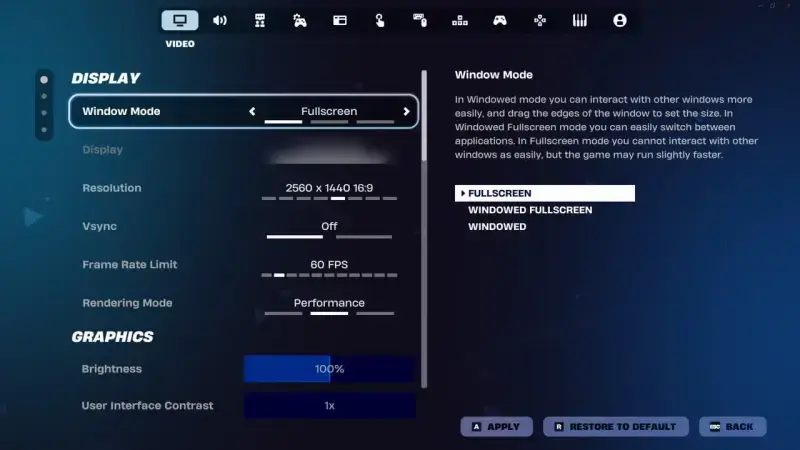
Die Option Rendermodus im Bereich Anzeige der Videoeinstellungen macht einen größeren Unterschied als jede andere Einstellung. Epic empfiehlt für kompetitives Spielen den Leistungsmodus und erklärt, dass er die meisten Darstellungsfunktionen abschaltet, um den Speicherverbrauch zu senken und CPU und GPU zu entlasten. Die Bildqualität sinkt spürbar; dafür steigt die Bildrate auf starken wie auf schwächeren PCs.
Der DirectX-12-Modus öffnet dagegen die Tür zu Unreal-Engine-5-Funktionen wie Nanite, Lumen und Raytracing. Spielst du wegen der Optik und liegt deine Grafikkarte nahe an der Stufe „Episch“, ist DirectX 12 eine gute Wahl. Haben in kompetitiven Matches Bildrate und Latenz Vorrang, ist der Leistungsmodus sinnvoller.
Empfohlene Einstellungen für hohe FPS
Die folgenden Werte sind ein Startpunkt, der zu Epics Empfehlungen für kompetitives Spielen passt. Jeder PC ist anders, daher kannst du sie danach einzeln feinjustieren.
- Fenstermodus: Vollbild. Das Spiel wird zum Mittelpunkt deines PCs, statt mit anderen Fenstern zu konkurrieren, und die Eingabeverzögerung sinkt.
- Auflösung: die native Auflösung deines Monitors. Viele kompetitive Spieler nutzen 1920x1080.
- Vsync: Aus. Es wird empfohlen, Vsync abzuschalten, weil es die Eingabeverzögerung erhöht. Ein FreeSync- oder G-Sync-Monitor kann Bildrisse verhindern.
- Bildratenbegrenzung: Unbegrenzt. Siehst du Bildrisse, gleiche sie an die Bildwiederholrate deines Monitors an.
- Sichtweite: Nah. Laut Epic bleiben Spieler auch mit dieser Einstellung gut sichtbar.
- 3D-Auflösung: 100 %. Reichen die FPS nicht, senke sie in 10-Prozent-Schritten, bis du die gewünschte Leistung erreichst.
- Texturen und Meshes: Niedrig. Verzichtet auf Details, um Platz für Bildrate zu schaffen.
Erweiterte Einstellungen gegen Latenz
Hohe FPS allein reichen nicht; auch die Zeit zwischen deinem Klick und der Reaktion auf dem Bildschirm zählt. Im Bereich Erweiterte Grafik stechen zwei Einstellungen hervor. Die erste ist FPS anzeigen: Sie blendet die aktuelle Bildrate ein und lässt dich die Wirkung jeder Änderung messen. Die zweite ist bei einer Nvidia-Grafikkarte NVIDIA Reflex Low Latency: Epic empfiehlt die Stufe „Ein + Boost“.
Auch der Ton gehört zum kompetitiven Spiel. Die Option 3D-Kopfhörer in den Audioeinstellungen erzeugt Richtungsklang im Kopfhörer, und Soundeffekte visualisieren markiert die Richtung bestimmter Geräusche mit einer kreisförmigen Anzeige auf dem Bildschirm. Epic empfiehlt, das eigene 3D-Audio des Spiels zu nutzen, statt separate Audiosoftware im Hintergrund laufen zu lassen.
Was du außerhalb des Spiels tun kannst
Ein Teil der Arbeit findet außerhalb des Spiels statt. Ein aktueller Grafiktreiber, das Schließen von Programmen, die beim Spielen CPU- und GPU-Leistung fressen, und die Installation des Spiels zusammen mit dem Betriebssystem auf einer SSD wirken sich direkt auf Ladezeiten und Ruckler aus. Hast du einen Monitor mit 120 Hz, 144 Hz oder mehr, siehst du die hohe Bildrate aus den obigen Einstellungen tatsächlich; auf einem 60-Hz-Bildschirm kommen 200 Bilder pro Sekunde nicht im selben Maß im Bild an.
Eine schnelle Messmethode
Ändere beim Einstellen immer nur einen Wert und prüfe den FPS-Zähler an derselben Stelle, zum Beispiel auf einer leeren Insel im Kreativmodus. Beginne mit dem Leistungsmodus; liegt deine Bildrate bequem über der Bildwiederholrate deines Monitors, lass die 3D-Auflösung bei 100 %. Wenn nicht, senke zuerst Sichtweite und Texturen und fasse die 3D-Auflösung zuletzt an. So siehst du, welche Einstellung wirklich etwas bewirkt, und opferst nicht unnötig Bildqualität.
Wenn dich Fortnites kommende Grusel-Saison interessiert, lies unseren Artikel zu Fortnitemares 2026, und wenn du ähnliche Einstellungen für ein anderes kompetitives Spiel suchst, wirf einen Blick auf unseren Einstellungs-Leitfaden zu Rainbow Six Siege X.