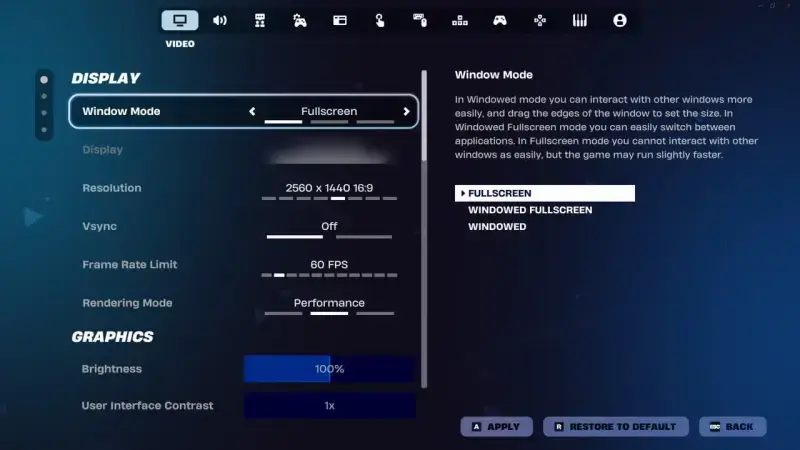
Fortnite bugün Unreal Engine 5'in en gösterişli özelliklerini, yani Nanite, Lumen ve donanımsal ışın izlemeyi kullanabilen bir oyun. Aynı oyun, doğru ayarlarla on yıl önceki bir dizüstü bilgisayarda da çalışabiliyor. İkisinin arasındaki fark, ayarlar menüsündeki birkaç kararda saklı. Bu rehberde önce Epic Games'in resmî sistem gereksinimlerine bakıyor, sonra yüksek FPS ve düşük gecikme için hangi ayarın neyi değiştirdiğini sırayla anlatıyoruz.
Bilgisayarın Hangi Seviyede? Resmî Sistem Gereksinimleri
Epic, Fortnite için üç donanım seviyesi tanımlıyor. Ayar yapmadan önce bilgisayarının hangisine yakın olduğunu bilmek, beklentini doğru kurmanı sağlar.
- En düşük: Intel HD 4000 ya da AMD Radeon Vega 8 grafik, Core i3-3225 3,3 GHz işlemci, 8 GB RAM, Windows 10 22H2 (64 bit).
- Önerilen: Nvidia GTX 960, AMD R9 280 ya da eşdeğer bir DX11 ekran kartı, 2 GB video belleği, Core i5-7300U 3,5 GHz ya da AMD Ryzen 3 3300U, 16 GB RAM, NVMe SSD, Windows 10/11 64 bit.
- Epic kalite ön ayarı: Nvidia RTX 3070, AMD Radeon RX 6700 XT ya da eşdeğeri, en az 8 GB video belleği, Intel Core i7-8700 ya da AMD Ryzen 7 3700X, 16 GB RAM, NVMe SSD, Windows 10/11 64 bit.
Epic'in kendi notuna göre yalnızca en düşük gereksinimleri karşılayan bir bilgisayarda oyun çalışır ama büyük olasılıkla en yüksek ayarlarda çalışmaz. Önerilen seviyedeki 16 GB RAM ve NVMe SSD maddeleri özellikle önemli: harita yüklenirken ve kalabalık çatışmalarda yaşanan takılmaların önemli bir kısmı bellek ve disk hızıyla ilgili.
En Önemli Karar: İşleme Modu
Video ayarlarının Ekran bölümündeki İşleme Modu (Rendering Mode) seçeneği, diğer bütün ayarlardan daha büyük fark yaratıyor. Epic, rekabetçi oyun için Performans modunu öneriyor ve bu modun, bellek kullanımını azaltmak ve işlemci ile ekran kartı üzerindeki yükü hafifletmek için görüntü özelliklerinin çoğunu kapattığını belirtiyor. Görsel kalite belirgin biçimde düşüyor; karşılığında hem güçlü hem zayıf bilgisayarlarda kare hızı yükseliyor.
DirectX 12 modu ise Nanite, Lumen ve ışın izleme gibi Unreal Engine 5 özelliklerinin kapısını açıyor. Oyunu manzara için oynuyorsan ve ekran kartın Epic kalite seviyesine yakınsa DirectX 12 güzel bir seçenek. Ama rekabetçi maçlarda kare hızı ve gecikme öncelikliyse Performans modu daha mantıklı.
Yüksek FPS İçin Önerilen Ayarlar
Aşağıdaki değerler Epic'in rekabetçi oyun önerileriyle uyumlu bir başlangıç noktası. Her bilgisayar farklı olduğu için sonra tek tek ince ayar yapabilirsin.
- Pencere Modu: Tam ekran. Oyun, diğer pencerelerle yarışmadan bilgisayarın odağı olur ve girdi gecikmesi azalır.
- Çözünürlük: Monitörünün kendi çözünürlüğü. Rekabetçi oyuncuların önemli bir kısmı 1920x1080 kullanıyor.
- Dikey Eşitleme (Vsync): Kapalı. Girdi gecikmesini artırdığı için kapatılması öneriliyor. Ekran yırtılmasını FreeSync ya da G-Sync destekli bir monitörle önleyebilirsin.
- Kare Hızı Sınırı: Sınırsız. Ekranda yırtılma görürsen monitörünün yenileme hızına eşitle.
- Görüş Mesafesi: Yakın. Epic'e göre bu ayarda bile oyuncular net biçimde görünmeye devam ediyor.
- 3D Çözünürlük: %100. FPS yetmiyorsa istediğin performansa ulaşana kadar %10'luk adımlarla düşür.
- Dokular ve Ağ Modelleri (Meshes): Düşük. Ayrıntıdan feragat edip kare hızına yer açar.
Gecikmeyi Azaltan Gelişmiş Ayarlar
Yüksek FPS tek başına yetmez; tıkladığın an ile ekranda tepkinin görüldüğü an arasındaki süre de önemli. Gelişmiş Grafik bölümünde iki ayar öne çıkıyor. Birincisi FPS'i Göster: anlık kare hızını ekranda gösterir ve yaptığın her değişikliğin etkisini ölçmeni sağlar. İkincisi Nvidia ekran kartın varsa NVIDIA Reflex Düşük Gecikme: Epic, bu ayarın "Açık + Takviye" konumunda kullanılmasını öneriyor.
Ses de rekabetçi oyunun parçası. Ses ayarlarındaki 3D Kulaklık seçeneği, kulaklıkta yönlü ses üretir; Ses Efektlerini Görselleştir seçeneği ise bazı seslerin yönünü ekrandaki dairesel bir göstergeyle işaretler. Epic, arka planda ayrı bir ses yazılımı çalıştırmak yerine oyunun kendi 3D ses özelliğinin kullanılmasını öneriyor.
Oyunun Dışında Yapabileceklerin
Ayarların bir kısmı oyunun içinde değil. Ekran kartı sürücüsünü güncel tutmak, oynarken işlemci ve ekran kartı kaynaklarını tüketen programları kapatmak ve oyunu işletim sisteminle birlikte bir SSD'ye kurmak, yükleme sürelerini ve takılmaları doğrudan etkiler. 120 Hz, 144 Hz ya da daha yüksek yenileme hızlı bir monitörün varsa, yukarıdaki ayarlarla elde ettiğin yüksek kare hızını gerçekten görebilirsin; 60 Hz bir ekranda saniyede 200 kare üretmek görüntüye aynı oranda yansımaz.
Kısa Bir Ölçüm Yöntemi
Ayarları değiştirirken her seferinde tek bir değeri oynat ve aynı yerde, örneğin Yaratıcı moddaki boş bir adada FPS sayacına bak. Önce Performans modu ile başla, kare hızın monitörünün yenileme hızının rahatça üzerindeyse 3D çözünürlüğü %100'de tut; değilse önce görüş mesafesini ve dokuları düşür, en son 3D çözünürlüğe dokun. Böylece hangi ayarın gerçekten fark yarattığını görür, gereksiz yere görüntü kalitesinden ödün vermezsin.
Fortnite'ın yaklaşan korku sezonunu merak ediyorsan Fortnite Kabuslar 2026 yazımıza, başka bir rekabetçi oyunda da benzer ayarlar arıyorsan Rainbow Six Siege X ayar rehberimize göz atabilirsin.