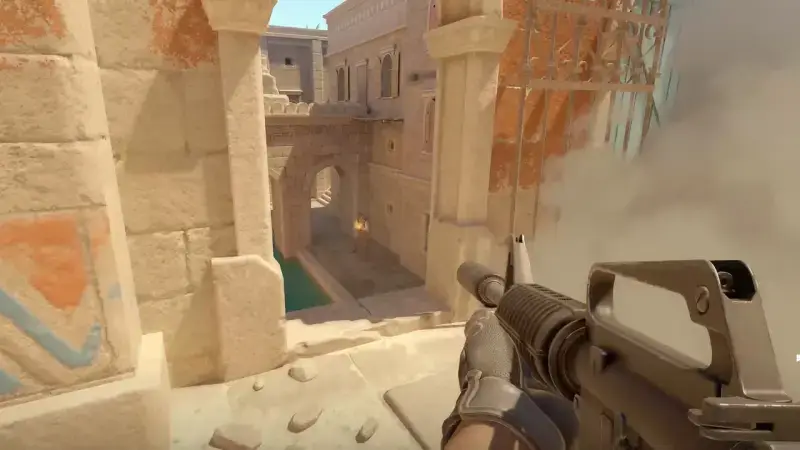
In Counter-Strike 2 il mirino è l'unico elemento dell'interfaccia che non perdi mai di vista. Dimensione, colore e spazio centrale decidono quanto in fretta individui un bersaglio e dove finisce il tuo primo colpo. La buona notizia è che per regolarlo in CS2 non serve scaricare nulla né usare strumenti esterni che potrebbero sembrare sospetti. Bastano il menu del gioco, i comandi della console e i codici di condivisione. In questa guida passiamo in rassegna ogni comando che dà forma al mirino, ti diamo quattro configurazioni pronte da incollare e ti mostriamo come conservare le impostazioni da una sessione all'altra.
Prima la console: impostazioni e codici di condivisione
Per digitare i comandi serve la console per sviluppatori. In Impostazioni > Gioco imposta «Attiva console sviluppatore (~)» su «Sì»; da quel momento il tasto ~ la apre e la chiude. Nessuno dei comandi del mirino richiede sv_cheats, quindi funzionano allo stesso modo in Competitiva, in Premier e sul tuo server.
Se vuoi il mirino di un amico o di uno streamer, ci sono due strade. La prima è il menu: premi il pulsante condividi/importa in Impostazioni > Gioco > Mirino, incolla il codice che inizia con CSGO- e importalo. La seconda è la console: scrivendo apply_crosshair_code CSGO-xxxxx-xxxxx-xxxxx-xxxxx-xxxxx il codice viene applicato subito. Essendo un comando, si può anche associare a un tasto; con bind kp_1 "apply_crosshair_code TUOCODICE" metti un mirino sull'1 del tastierino numerico, un altro sul 2, e cambi con una sola pressione.
I comandi fondamentali del mirino
Un codice di condivisione non è altro che i valori qui sotto compressi in una riga. Se conosci i comandi puoi adattare un mirino alla tua vista invece di copiare un codice alla cieca:
cl_crosshairstyle— Il comportamento del mirino. 0 predefinito, 1 classico statico, 2 classico dinamico, 3 dinamico, 4 statico, 5 legacy.cl_crosshairsize— Lunghezza delle quattro linee. Un valore basso significa linee corte.cl_crosshairgap— Lo spazio centrale. I valori negativi avvicinano le linee; da qui nasce il mirino stretto usato da molti giocatori competitivi.cl_crosshairthickness— Spessore delle linee.cl_crosshairdot— Con 1 compare un punto al centro.cl_crosshair_t— Con 1 sparisce la linea superiore e il mirino diventa una T.cl_crosshair_drawoutlineecl_crosshair_outlinethickness— Il contorno nero delle linee e il suo spessore.cl_crosshaircolor— Colori predefiniti: 0 rosso, 1 verde, 2 giallo, 3 blu, 4 ciano; con 5 il colore si imposta concl_crosshaircolor_r,_ge_b(0-255).cl_crosshairalphaecl_crosshairusealpha— La trasparenza (0-255) e se usarla o meno.cl_crosshair_recoil— Se attivo, il mirino segue lo schema di rinculo dell'arma.
Statico o dinamico?
La maggior parte dei giocatori competitivi usa lo stile 4, il mirino statico che non si allarga né si restringe mai. Il motivo è semplice: in CS2 la precisione cala già mentre ti muovi, e un segno che salta distrae soltanto. Un mirino statico indica sempre lo stesso punto, e l'abitudine di fermarti prima di sparare la costruisci tu.
Gli stili dinamici (2 e 3) si aprono quando corri o salti e mostrano quanto sei impreciso in quel momento. Se stai ancora imparando, questo riscontro aiuta: vedere il mirino allargarsi mentre corri fa capire subito perché sparare in movimento significa sprecare colpi. Lo stile 5 reagisce solo quando spari, una via di mezzo per chi si allena sul controllo dello spray e vuole vedere quanto si disperdono i colpi dopo i primi proiettili.
Copia e incolla: quattro configurazioni pronte
Puoi incollare le righe qui sotto nella console così come sono; ogni comando separato da un punto e virgola viene eseguito in sequenza. Se un valore non ti piace, basta riscrivere quel comando con un altro numero.
1. Piccola croce statica (la scelta competitiva più comune):
cl_crosshairstyle 4; cl_crosshairsize 2; cl_crosshairgap -3; cl_crosshairthickness 1; cl_crosshairdot 0; cl_crosshair_t 0; cl_crosshair_drawoutline 0; cl_crosshaircolor 1; cl_crosshairalpha 255; cl_crosshairusealpha 1
Linee corte e uno spazio stretto rendono facile centrare il bersaglio senza coprire una testa a lunga distanza. Il verde risalta sullo sfondo nella maggior parte delle mappe.
2. Solo punto:
cl_crosshairstyle 4; cl_crosshairsize 0; cl_crosshairthickness 1; cl_crosshairdot 1; cl_crosshair_drawoutline 1; cl_crosshair_outlinethickness 1; cl_crosshaircolor 5; cl_crosshaircolor_r 0; cl_crosshaircolor_g 255; cl_crosshaircolor_b 255
Con la lunghezza delle linee a zero resta solo un punto con contorno. È l'opzione che copre meno il bersaglio, ma può perdersi negli scontri rapidi: provala prima su una mappa di allenamento.
3. Forma a T:
cl_crosshairstyle 4; cl_crosshairsize 2.5; cl_crosshairgap -2; cl_crosshairthickness 1; cl_crosshair_t 1; cl_crosshairdot 0; cl_crosshair_drawoutline 1; cl_crosshaircolor 4
Senza la linea superiore, la testa di un avversario non sparisce mai dietro il mirino. Il ciano si legge bene sulle mappe dai toni caldi.
4. Dinamico per imparare:
cl_crosshairstyle 2; cl_crosshairsize 3; cl_crosshairgap 0; cl_crosshairthickness 1; cl_crosshairdot 1; cl_crosshair_drawoutline 1; cl_crosshaircolor 2
Questo mirino si apre quando ti muovi e mostra esattamente quando cala la precisione. Quando fermarti per sparare sarà diventato automatico, ha senso passare alla prima configurazione.
Colore e visibilità
Il colore giusto dipende dalla mappa e dalla tua vista. Sulle mappe sabbiose e giallastre un mirino giallo può confondersi con il terreno; per questo verde e ciano sono i più scelti. Per trovare la tua tonalità imposta cl_crosshaircolor 5 e inserisci i valori RGB a mano. Il contorno aiuta il colore a risaltare su qualsiasi superficie, ma ispessisce le linee, quindi sui mirini piccoli conviene tenere basso cl_crosshair_outlinethickness. Se sei daltonico, il ciano o una tonalità blu-gialla personalizzata si segue in genere meglio del verde o del rosso.
Rendi le impostazioni permanenti
Le modifiche fatte dal menu vengono salvate nel file di impostazioni del gioco. Se giochi su più PC o vuoi semplicemente un backup, la via più pulita è un file autoexec: nella cartella di installazione del gioco crea un file di testo chiamato autoexec.cfg dentro game\csgo\cfg, incolla la tua riga preferita e aggiungi +exec autoexec alle opzioni di avvio di CS2 su Steam. Così il mirino sarà sempre lo stesso a ogni avvio. Nello stesso file puoi aggiungere le righe bind dei tuoi codici preferiti.
Prima di copiare il codice di un pro
I codici dei giocatori professionisti che girano in rete sono allettanti, ma i giocatori cambiano spesso mirino ed è normale trovare codici diversi per lo stesso nome in liste diverse. Provare un codice non fa danni; il mirino migliore resta comunque quello che appare nitido alla risoluzione del tuo monitor e ai tuoi occhi. Giocare una settimana con le stesse impostazioni e poi cambiare un solo valore ti porta più lontano che provare un codice nuovo a ogni partita.
Se vuoi sapere come funziona il sistema di classificazione in CS2, leggi la nostra guida ai rank di Competitive e Premier, e se giochi anche a Valorant dai un'occhiata al nostro articolo sui codici mirino di Valorant.