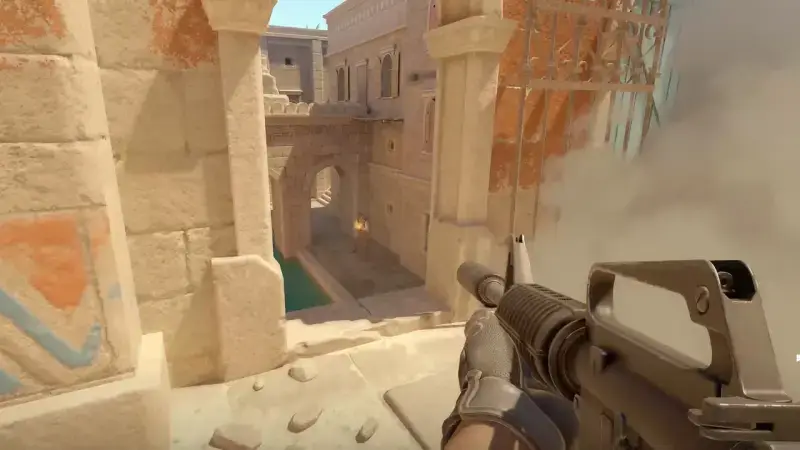
In Counter-Strike 2 ist das Fadenkreuz das einzige Element der Oberfläche, das du nie aus den Augen verlierst. Größe, Farbe und die Lücke in der Mitte entscheiden, wie schnell du ein Ziel erfasst und wo deine erste Kugel landet. Die gute Nachricht: Um es in CS2 einzustellen, musst du nichts herunterladen und keine Fremdprogramme nutzen, die verdächtig wirken könnten. Das Menü des Spiels, Konsolenbefehle und Teilen-Codes reichen völlig. In diesem Leitfaden erklären wir jeden Befehl, der das Fadenkreuz formt, geben dir vier fertige Einstellungen zum Einfügen und zeigen, wie deine Einstellungen von einer Sitzung zur nächsten erhalten bleiben.
Zuerst die Konsole: Einstellungen und Teilen-Codes
Um Befehle einzugeben, brauchst du die Entwicklerkonsole. Stelle unter Einstellungen > Spiel die Option „Entwicklerkonsole aktivieren (~)“ auf „Ja“; danach öffnet und schließt die Taste ~ die Konsole. Keiner der Fadenkreuz-Befehle benötigt sv_cheats, sie funktionieren also im Competitive-Modus, in Premier und auf deinem eigenen Server gleich.
Wenn du das Fadenkreuz eines Freundes oder eines Streamers übernehmen willst, gibt es zwei Wege. Erstens das Menü: Drücke unter Einstellungen > Spiel > Fadenkreuz die Schaltfläche zum Teilen/Importieren, füge den Code ein, der mit CSGO- beginnt, und importiere ihn. Zweitens die Konsole: Mit apply_crosshair_code CSGO-xxxxx-xxxxx-xxxxx-xxxxx-xxxxx wird der Code sofort übernommen. Da es ein Befehl ist, lässt er sich auch auf eine Taste legen; mit bind kp_1 "apply_crosshair_code DEINCODE" legst du ein Fadenkreuz auf Nummernblock 1, ein anderes auf Nummernblock 2 und wechselst mit einem Tastendruck.
Die wichtigsten Befehle hinter deinem Fadenkreuz
Ein Teilen-Code ist im Grunde nichts anderes als die folgenden Werte in einer Zeile. Wenn du die Befehle kennst, kannst du ein Fadenkreuz an deine eigenen Augen anpassen, statt einen Code blind zu kopieren:
cl_crosshairstyle— Das Verhalten des Fadenkreuzes. 0 Standard, 1 klassisch statisch, 2 klassisch dynamisch, 3 dynamisch, 4 statisch, 5 Legacy.cl_crosshairsize— Länge der vier Linien. Ein kleiner Wert bedeutet kurze Linien.cl_crosshairgap— Die Lücke in der Mitte. Negative Werte ziehen die Linien zusammen; daher stammt das enge Fadenkreuz vieler Competitive-Spieler.cl_crosshairthickness— Linienstärke.cl_crosshairdot— Mit 1 erscheint ein Punkt in der Mitte.cl_crosshair_t— Mit 1 verschwindet die obere Linie, das Fadenkreuz wird zum T.cl_crosshair_drawoutlineundcl_crosshair_outlinethickness— Die schwarze Umrandung der Linien und ihre Stärke.cl_crosshaircolor— Voreinstellungen: 0 Rot, 1 Grün, 2 Gelb, 3 Blau, 4 Cyan; bei 5 kommt die Farbe auscl_crosshaircolor_r,_gund_b(0-255).cl_crosshairalphaundcl_crosshairusealpha— Transparenz (0-255) und ob Transparenz überhaupt verwendet wird.cl_crosshair_recoil— Wenn aktiviert, folgt das Fadenkreuz dem Rückstoßmuster der Waffe.
Statisch oder dynamisch?
Die meisten Competitive-Spieler nutzen Stil 4, das statische Fadenkreuz, das weder wächst noch schrumpft. Der Grund ist einfach: In CS2 sinkt deine Genauigkeit in der Bewegung ohnehin, und ein springendes Zeichen lenkt nur ab. Ein statisches Fadenkreuz zeigt immer denselben Punkt, und die Gewohnheit, vor dem Schießen anzuhalten, baust du selbst auf.
Die dynamischen Stile (2 und 3) öffnen sich beim Laufen oder Springen und zeigen, wie ungenau du in diesem Moment bist. Wenn du das Spiel noch lernst, hilft diese Rückmeldung: Wer sieht, wie sich das Fadenkreuz beim Laufen aufspreizt, versteht sofort, warum Schüsse aus der Bewegung verschwendet sind. Stil 5 reagiert nur beim Schießen – ein Mittelweg für alle, die Spray-Kontrolle üben und sehen wollen, wie weit die Schüsse nach den ersten Kugeln streuen.
Kopieren und einfügen: vier fertige Einstellungen
Die folgenden Zeilen kannst du unverändert in die Konsole einfügen; jeder durch Semikolon getrennte Befehl wird nacheinander ausgeführt. Gefällt dir ein Wert nicht, gib einfach diesen einen Befehl mit einer neuen Zahl erneut ein.
1. Kleines statisches Kreuz (die häufigste Competitive-Wahl):
cl_crosshairstyle 4; cl_crosshairsize 2; cl_crosshairgap -3; cl_crosshairthickness 1; cl_crosshairdot 0; cl_crosshair_t 0; cl_crosshair_drawoutline 0; cl_crosshaircolor 1; cl_crosshairalpha 255; cl_crosshairusealpha 1
Kurze Linien und eine enge Lücke machen es leicht, ein Ziel zu zentrieren, ohne auf große Distanz einen Kopf zu verdecken. Grün hebt sich auf den meisten Karten vom Hintergrund ab.
2. Nur ein Punkt:
cl_crosshairstyle 4; cl_crosshairsize 0; cl_crosshairthickness 1; cl_crosshairdot 1; cl_crosshair_drawoutline 1; cl_crosshair_outlinethickness 1; cl_crosshaircolor 5; cl_crosshaircolor_r 0; cl_crosshaircolor_g 255; cl_crosshaircolor_b 255
Mit einer Linienlänge von null bleibt nur ein umrandeter Punkt. Er verdeckt das Ziel am wenigsten, kann in schnellen Gefechten aber untergehen – probiere ihn zuerst auf einer Trainingskarte aus.
3. T-Form:
cl_crosshairstyle 4; cl_crosshairsize 2.5; cl_crosshairgap -2; cl_crosshairthickness 1; cl_crosshair_t 1; cl_crosshairdot 0; cl_crosshair_drawoutline 1; cl_crosshaircolor 4
Ohne obere Linie verschwindet der Kopf eines Gegners nie hinter dem Fadenkreuz. Cyan ist auf Karten mit warmen Farbtönen gut zu erkennen.
4. Dynamisch zum Lernen:
cl_crosshairstyle 2; cl_crosshairsize 3; cl_crosshairgap 0; cl_crosshairthickness 1; cl_crosshairdot 1; cl_crosshair_drawoutline 1; cl_crosshaircolor 2
Dieses Fadenkreuz öffnet sich bei Bewegung und zeigt genau, wann deine Genauigkeit sinkt. Sobald das Anhalten vor dem Schuss in Fleisch und Blut übergegangen ist, lohnt sich der Wechsel zur ersten Einstellung.
Farbe und Sichtbarkeit
Die richtige Farbe hängt von der Karte und von deinen Augen ab. Auf sandigen, gelblichen Karten kann ein gelbes Fadenkreuz mit dem Boden verschmelzen; deshalb sind Grün und Cyan die beliebtesten Farben. Um deinen eigenen Ton zu finden, setze cl_crosshaircolor 5 und gib die RGB-Werte von Hand ein. Eine Umrandung hilft, dass die Farbe auf jedem Untergrund auffällt, macht die Linien aber dicker – halte cl_crosshair_outlinethickness bei kleinen Fadenkreuzen daher niedrig. Bei einer Farbsehschwäche ist Cyan oder ein eigener Blau-Gelb-Ton meist leichter zu verfolgen als Grün oder Rot.
Einstellungen dauerhaft sichern
Änderungen im Menü werden in der Einstellungsdatei des Spiels gespeichert. Wenn du an mehreren PCs spielst oder einfach eine Sicherung willst, ist eine autoexec-Datei der sauberste Weg: Lege im Installationsordner des Spiels unter game\csgo\cfg eine Textdatei namens autoexec.cfg an, füge deine Lieblingszeile ein und ergänze in Steam bei den Startoptionen von CS2 +exec autoexec. So ist dein Fadenkreuz bei jedem Spielstart gleich. In dieselbe Datei kannst du auch die bind-Zeilen für deine liebsten Teilen-Codes schreiben.
Bevor du den Code eines Profis kopierst
Die Codes von Profispielern, die im Netz kursieren, wirken verlockend, doch Spieler ändern ihre Fadenkreuze oft, und es ist normal, für denselben Namen in verschiedenen Listen unterschiedliche Codes zu finden. Einen Code auszuprobieren schadet nicht; das beste Fadenkreuz ist trotzdem das, das in der Auflösung deines Monitors und für deine Augen scharf wirkt. Eine Woche mit denselben Einstellungen zu spielen und dann einen einzigen Wert zu ändern, bringt dich weiter, als in jedem Match einen neuen Code zu testen.
Wenn du wissen willst, wie das Ranglistensystem in CS2 funktioniert, lies unseren Leitfaden zu den Rängen in Competitive und Premier, und wenn du auch Valorant spielst, wirf einen Blick auf unseren Artikel zu Valorant-Crosshair-Codes.