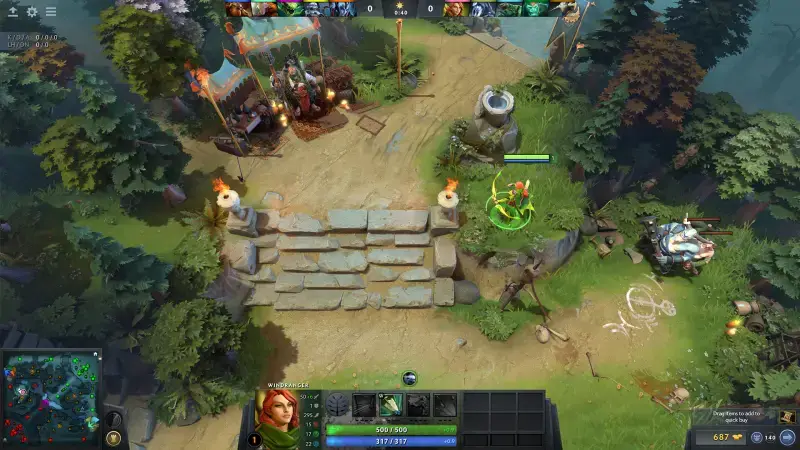
O Dota 2 existe há mais de uma década, por isso muitos jogadores assumem que o PC deles «vai rodar de qualquer jeito». Em grande parte isso é verdade, mas nos últimos anos a Valve se despediu discretamente de muita tecnologia antiga: o suporte a sistemas de 32 bits e ao OpenGL foi removido, quem usava DirectX 9 passou para o DirectX 11 e as placas de vídeo sem suporte a DirectX 11 são as próximas da fila. Neste guia, repassamos os requisitos oficiais da página da Steam para Windows, macOS e Linux, explicamos quais linhas dessa lista já ficaram desatualizadas e mostramos o que você pode mudar no menu de vídeo do jogo para aumentar a taxa de quadros.
Requisitos oficiais para Windows
Na página do Dota 2 na Steam, a Valve publica apenas os requisitos mínimos; não existe uma lista separada de «sistema recomendado». Estes são os valores para Windows:
- Sistema operacional: Windows 7 ou mais recente (na prática, Windows 10 ou mais recente; explicamos o motivo mais abaixo)
- Processador: Um processador dual core da Intel ou AMD de 2,8 GHz
- Memória: 4 GB de RAM
- Placa de vídeo: NVIDIA GeForce 8600/9600GT, ATI/AMD Radeon HD2600/3600
- DirectX: Versão 11
- Armazenamento: 60 GB de espaço disponível
- Rede e som: Conexão de internet banda larga e uma placa de som compatível com DirectX
A falta de requisitos recomendados não significa que «se eu cumprir o mínimo, vou jogar tranquilo». Essa lista mostra o piso a partir do qual o jogo consegue abrir. Para manter a fluidez em lutas de equipe lotadas, quando muitos efeitos aparecem na tela ao mesmo tempo, ficar bem acima dessa linha em processador e placa de vídeo faz diferença. Também não subestime os 60 GB de armazenamento; as atualizações chegam com frequência, então vale deixar uma folga no disco.
macOS e Linux: Metal e Vulkan obrigatórios
As versões para Mac e Linux aparecem separadamente na Steam. A memória e o armazenamento exigidos são os mesmos nos três sistemas; as diferenças estão no sistema operacional e na placa de vídeo:
- macOS: macOS 10.15 ou mais recente, um processador dual core da Intel, 4 GB de RAM, 60 GB de espaço disponível e uma placa de vídeo compatível com Metal (AMD baseada em GCN ou mais recente, NVIDIA baseada em Kepler ou mais recente, Intel HD 4000 ou mais recente).
- SteamOS e Linux: Ubuntu 12.04 ou mais recente, um processador dual core da Intel ou AMD de 2,8 GHz, 4 GB de RAM, 60 GB de espaço disponível, uma placa de vídeo AMD GCN+, NVIDIA Kepler+ ou Intel HD série 5000 ou mais recente e uma placa de som compatível com OpenAL.
O que essas placas têm em comum é o suporte a APIs gráficas modernas. A Valve removeu totalmente o suporte ao OpenGL com uma atualização em março de 2023; desde então, é preciso uma placa compatível com Metal no Mac e com Vulkan no Linux. Também chama a atenção que a lista do Mac cite apenas Intel como processador, já que a página não traz nenhuma nota separada sobre Apple Silicon. Para quem tem um Steam Deck, o selo de compatibilidade da Valve é «Jogável»: o jogo funciona, mas alguns textos da interface podem ficar difíceis de ler na tela pequena.
As linhas desatualizadas da lista
Algumas informações da página da Steam não refletem totalmente a situação atual. Antes de comparar seu PC com essa lista, vale conhecer estes quatro pontos:
- Versão do Windows: A lista diz Windows 7, mas desde 1º de janeiro de 2024 o cliente da Steam só oferece suporte ao Windows 10 e versões posteriores. Esse aviso também aparece como nota de rodapé na própria página da loja.
- Placa de vídeo: As GeForce 8600/9600GT e Radeon HD2600/3600 da lista são placas da era DirectX 10. No patch 7.41, de março de 2026, a Valve declarou obsoletas as placas de vídeo sem suporte a DirectX 11/SM5 e anunciou que uma atualização futura vai encerrar de vez o suporte a esses dispositivos. Segundo os dados da Valve, 99,96 por cento dos jogadores ativos já têm dispositivos compatíveis com DX11/SM5.
- 64 bits obrigatório: O suporte a sistemas de 32 bits terminou em novembro de 2021, então você precisa de um sistema operacional de 64 bits.
- Modos de renderização antigos: Com a mesma atualização de novembro de 2021, o OpenGL foi removido no Windows e os jogadores que usavam DirectX 9 passaram automaticamente para o DirectX 11.
Resumindo, se você pretende jogar Dota 2 em um computador antigo, o principal a verificar é o suporte da sua placa de vídeo ao DirectX 11. No Windows, pressione a tecla Windows + R, digite «dxdiag» na janela que abrir para ver o nome da placa e depois confirme no site do fabricante qual versão do DirectX ela suporta.
DirectX 11 ou Vulkan?
No Windows, a opção «Rendering API» nas configurações de vídeo permite escolher entre DirectX 11 e Vulkan. As duas são suportadas e o FidelityFX Super Resolution funciona com qualquer uma delas. Em 2022, a Valve adicionou no Vulkan o suporte à extensão VK_EXT_graphics_pipeline_library, que busca eliminar os travamentos causados pela compilação de shaders; para aproveitá-la, o driver da sua placa de vídeo também precisa suportar essa extensão. Qual API é mais rápida depende da sua placa, do driver e do sistema, então o método mais confiável é jogar uma partida com cada uma e comparar a taxa de quadros. No Linux, o jogo roda com Vulkan desde que o OpenGL foi removido.
Configurações de vídeo para mais FPS
O menu de vídeo do Dota 2 permite ajustar a qualidade de imagem item por item. Damos os nomes das opções como aparecem na interface em inglês do jogo. Em um sistema fraco ou intermediário, faz sentido seguir esta ordem:
- Game Screen Render Quality e FSR: Reduz, em porcentagem, a resolução em que a tela de jogo é renderizada. Depois de baixar o valor para menos de 100 por cento, marque a caixa «FidelityFX Super Resolution». Segundo a Valve, o FSR renderiza o jogo em resolução mais baixa e amplia a imagem com qualidade melhorada, para que até placas menos potentes alcancem taxas de quadros mais altas.
- Texture Quality, Effects Quality e Shadow Quality: São as três configurações de qualidade principais. Um ponto de partida muito recomendado em sistemas fracos é deixar texturas e efeitos no baixo e desligar as sombras por completo.
- Caixas avançadas: Opções como Ambient Occlusion, Additive Light Pass, World Lighting, High Quality Water, Atmospheric Fog / Caustics, Grass, Tree Wind, Ambient Creatures e Animate Portrait deixam a imagem mais bonita, mas cada uma adiciona carga à placa de vídeo. Desligue todas primeiro e veja seu FPS; depois reative, uma de cada vez, as que mais importam para você.
- VSync: Trava a taxa de quadros na taxa de atualização do monitor e pode adicionar atraso de entrada. No jogo competitivo, costuma ficar desligado.
- Maximum frames per second allowed: O limite de quadros por segundo. Em um notebook que esquenta, um limite razoável pode reduzir a temperatura e o barulho da ventoinha; em um desktop potente, você pode manter o limite alto.
- NVIDIA Reflex: Suportado em placas da série GTX 900 em diante. Segundo a Valve, reduz o atraso entre o seu clique e ver o resultado na tela, principalmente quando o desempenho está limitado pela placa de vídeo.
Conclusão: primeiro compatibilidade, depois ajuste fino
O Dota 2 ainda roda em um sistema modesto, mas ao olhar a lista de «requisitos mínimos» é preciso levar em conta a idade dela. A base real hoje é Windows 10, um sistema operacional de 64 bits e uma placa de vídeo com suporte a DirectX 11/SM5. Se isso estiver em ordem, a solução para o FPS baixo geralmente passa por usar o Render Quality junto com o FSR, reduzir as sombras e desligar as caixas visuais desnecessárias. Se você medir a taxa de quadros em uma partida contra bots depois de cada mudança, vai ver com clareza qual configuração realmente ajuda no seu sistema.
Com o desempenho resolvido, é hora de subir: confira nosso guia do sistema de ranks e dos limiares de MMR do Dota 2 e, se tiver curiosidade sobre o mesmo tema em outro MOBA, leia nosso artigo sobre os requisitos de sistema do League of Legends.