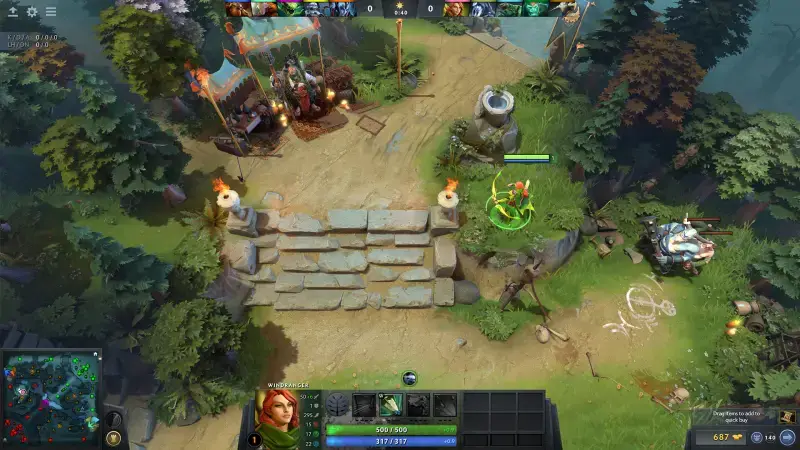
Dota 2 lleva más de una década en activo, así que muchos jugadores dan por hecho que su PC «lo moverá sin problema». En gran parte es cierto, pero en los últimos años Valve se ha despedido discretamente de mucha tecnología antigua: se eliminó el soporte para sistemas de 32 bits y para OpenGL, quienes usaban DirectX 9 pasaron a DirectX 11 y las tarjetas gráficas sin soporte para DirectX 11 son las siguientes en la lista. En esta guía repasamos los requisitos oficiales de la página de Steam para Windows, macOS y Linux, explicamos qué líneas de esa lista se han quedado anticuadas y te contamos qué puedes cambiar en el menú de vídeo del juego para subir tu tasa de fotogramas.
Requisitos oficiales para Windows
En la página de Dota 2 en Steam, Valve solo publica requisitos mínimos; no hay una lista aparte de «sistema recomendado». Estos son los valores para Windows:
- Sistema operativo: Windows 7 o posterior (en la práctica, Windows 10 o posterior; más abajo explicamos por qué)
- Procesador: Un procesador de doble núcleo de Intel o AMD a 2,8 GHz
- Memoria: 4 GB de RAM
- Tarjeta gráfica: NVIDIA GeForce 8600/9600GT, ATI/AMD Radeon HD2600/3600
- DirectX: Versión 11
- Almacenamiento: 60 GB de espacio disponible
- Red y sonido: Conexión a internet de banda ancha y una tarjeta de sonido compatible con DirectX
Que no haya requisitos recomendados no significa que «si cumplo el mínimo, jugaré cómodo». Esta lista marca el suelo a partir del cual el juego puede arrancar. Para mantener la fluidez en peleas de equipo multitudinarias, cuando llegan muchos efectos a la pantalla a la vez, estar holgadamente por encima de esa línea en procesador y tarjeta gráfica marca la diferencia. Tampoco subestimes los 60 GB de almacenamiento; las actualizaciones llegan a menudo, así que conviene dejar algo de margen en el disco.
macOS y Linux: Metal y Vulkan obligatorios
Las versiones de Mac y Linux aparecen por separado en Steam. La memoria y el almacenamiento necesarios son iguales en los tres sistemas; las diferencias están en el sistema operativo y la tarjeta gráfica:
- macOS: macOS 10.15 o posterior, un procesador de doble núcleo de Intel, 4 GB de RAM, 60 GB de espacio disponible y una tarjeta gráfica compatible con Metal (AMD basada en GCN o más reciente, NVIDIA basada en Kepler o más reciente, Intel HD 4000 o más reciente).
- SteamOS y Linux: Ubuntu 12.04 o posterior, un procesador de doble núcleo de Intel o AMD a 2,8 GHz, 4 GB de RAM, 60 GB de espacio disponible, una tarjeta gráfica AMD GCN+, NVIDIA Kepler+ o Intel HD serie 5000 o más reciente, y una tarjeta de sonido compatible con OpenAL.
Lo que tienen en común estas tarjetas es el soporte para API gráficas modernas. Valve eliminó por completo el soporte para OpenGL con una actualización en marzo de 2023; desde entonces necesitas una tarjeta compatible con Metal en Mac y con Vulkan en Linux. También llama la atención que la lista de Mac solo mencione Intel como procesador, ya que la página no incluye ninguna nota aparte sobre Apple Silicon. Para quienes tienen una Steam Deck, la etiqueta de compatibilidad de Valve es «Jugable»: el juego funciona, pero algunos textos de la interfaz pueden costar de leer en la pantalla pequeña.
Las líneas anticuadas de la lista
Parte de la información de la página de Steam no refleja del todo la situación actual. Antes de comparar tu PC con esa lista, conviene que conozcas estos cuatro puntos:
- Versión de Windows: La lista dice Windows 7, pero desde el 1 de enero de 2024 el cliente de Steam solo es compatible con Windows 10 y posteriores. Este aviso aparece también como nota al pie en la propia página de la tienda.
- Tarjeta gráfica: Las GeForce 8600/9600GT y Radeon HD2600/3600 de la lista son tarjetas de la era DirectX 10. En el parche 7.41 de marzo de 2026, Valve declaró obsoletas las tarjetas gráficas sin soporte para DirectX 11/SM5 y anunció que una futura actualización pondrá fin por completo al soporte de esos dispositivos. Según los datos de Valve, el 99,96 por ciento de los jugadores activos ya tiene dispositivos compatibles con DX11/SM5.
- 64 bits obligatorio: El soporte para sistemas de 32 bits terminó en noviembre de 2021, así que necesitas un sistema operativo de 64 bits.
- Modos de renderizado antiguos: Con esa misma actualización de noviembre de 2021 se eliminó OpenGL en Windows, y los jugadores que usaban DirectX 9 pasaron automáticamente a DirectX 11.
En resumen, si piensas jugar a Dota 2 en un ordenador antiguo, lo principal que debes comprobar es el soporte para DirectX 11 de tu tarjeta gráfica. En Windows, pulsa la tecla Windows + R, escribe «dxdiag» en la ventana que se abre para ver el nombre de tu tarjeta y después confirma en la web del fabricante qué versión de DirectX admite.
¿DirectX 11 o Vulkan?
En Windows, la opción «Rendering API» de los ajustes de vídeo te permite elegir entre DirectX 11 y Vulkan. Ambas son compatibles y FidelityFX Super Resolution funciona con cualquiera de las dos. En 2022 Valve añadió en Vulkan soporte para la extensión VK_EXT_graphics_pipeline_library, cuyo objetivo es eliminar los tirones causados por la compilación de shaders; para aprovecharla, el controlador de tu tarjeta gráfica también debe admitir esa extensión. Cuál de las dos API rinde más depende de tu tarjeta, tu controlador y tu sistema, así que lo más fiable es jugar una partida con cada una y comparar la tasa de fotogramas. En Linux, el juego funciona con Vulkan desde que se eliminó OpenGL.
Ajustes de vídeo para más FPS
El menú de vídeo de Dota 2 te deja ajustar la calidad de imagen elemento por elemento. Damos los nombres de las opciones tal como aparecen en la interfaz en inglés del juego. En un sistema modesto o de gama media, tiene sentido avanzar en este orden:
- Game Screen Render Quality y FSR: Reduce, en porcentaje, la resolución a la que se renderiza la pantalla de juego. Después de bajar el valor por debajo del 100 por ciento, marca la casilla «FidelityFX Super Resolution». Según Valve, FSR renderiza el juego a menor resolución y lo reescala con una calidad de imagen mejorada, de modo que incluso las tarjetas menos potentes pueden alcanzar más fotogramas por segundo.
- Texture Quality, Effects Quality y Shadow Quality: Son los tres ajustes de calidad principales. Un punto de partida muy recomendado en sistemas modestos es dejar texturas y efectos en bajo y desactivar las sombras por completo.
- Casillas avanzadas: Opciones como Ambient Occlusion, Additive Light Pass, World Lighting, High Quality Water, Atmospheric Fog / Caustics, Grass, Tree Wind, Ambient Creatures y Animate Portrait embellecen la imagen, pero cada una supone carga extra para la tarjeta gráfica. Desactívalas todas primero y mira tus FPS; luego vuelve a activar una a una las que más te importen.
- VSync: Fija la tasa de fotogramas a la frecuencia de actualización de tu monitor y puede añadir retraso de entrada. En el juego competitivo suele dejarse desactivado.
- Maximum frames per second allowed: El límite de fotogramas por segundo. En un portátil que se calienta, un límite razonable puede bajar la temperatura y el ruido del ventilador; en un sobremesa potente puedes mantener el límite alto.
- NVIDIA Reflex: Compatible con tarjetas de la serie GTX 900 en adelante. Según Valve, reduce el retraso entre tu clic y ver el resultado en pantalla, sobre todo cuando el rendimiento está limitado por la tarjeta gráfica.
Conclusión: primero compatibilidad, después ajuste fino
Dota 2 sigue funcionando en un equipo modesto, pero al mirar la lista de «requisitos mínimos» hay que tener en cuenta su antigüedad. La base real hoy es Windows 10, un sistema operativo de 64 bits y una tarjeta gráfica compatible con DirectX 11/SM5. Si cumples con eso, la solución a los pocos FPS suele pasar por usar Render Quality junto con FSR, bajar las sombras y desactivar las casillas visuales innecesarias. Si mides tu tasa de fotogramas en una partida contra bots después de cada cambio, verás con claridad qué ajuste ayuda de verdad en tu sistema.
Con el rendimiento resuelto, toca subir: echa un vistazo a nuestra guía del sistema de rangos y los umbrales de MMR de Dota 2 y, si te interesa el mismo tema en otro MOBA, lee nuestro artículo sobre los requisitos de League of Legends.