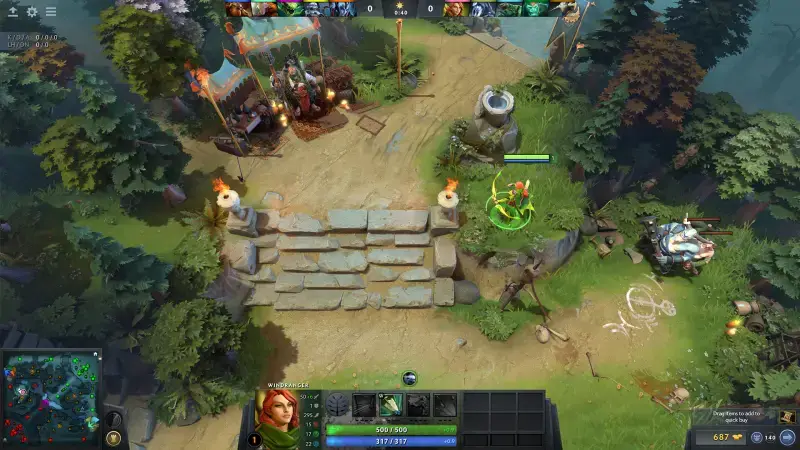
Dota 2 wird seit mehr als zehn Jahren gespielt, deshalb gehen viele Spieler davon aus, dass ihr PC das Spiel „sowieso schafft“. Das stimmt größtenteils, doch Valve hat sich in den letzten Jahren still und leise von vielen älteren Technologien verabschiedet: Die Unterstützung für 32-Bit-Systeme und OpenGL ist weg, DirectX-9-Nutzer wurden auf DirectX 11 umgestellt, und Grafikkarten ohne DirectX-11-Unterstützung sind als Nächstes dran. In diesem Ratgeber gehen wir die offiziellen Anforderungen von der Steam-Shopseite für Windows, macOS und Linux durch, erklären, welche Zeilen der Liste inzwischen veraltet sind, und zeigen, was du im Videomenü des Spiels ändern kannst, um deine Bildrate zu steigern.
Offizielle Anforderungen für Windows
Auf der Steam-Seite von Dota 2 nennt Valve nur Mindestanforderungen; eine separate Liste mit „empfohlenem System“ gibt es nicht. Für Windows gelten diese Werte:
- Betriebssystem: Windows 7 oder neuer (in der Praxis Windows 10 und neuer, warum, erklären wir weiter unten)
- Prozessor: Ein Dual-Core-Prozessor von Intel oder AMD mit 2,8 GHz
- Arbeitsspeicher: 4 GB RAM
- Grafikkarte: NVIDIA GeForce 8600/9600GT, ATI/AMD Radeon HD2600/3600
- DirectX: Version 11
- Speicherplatz: 60 GB verfügbar
- Netzwerk und Sound: Eine Breitband-Internetverbindung und eine DirectX-kompatible Soundkarte
Dass es keine empfohlenen Werte gibt, heißt nicht: „Wenn ich das Minimum erfülle, spiele ich entspannt.“ Die Liste zeigt die Untergrenze, ab der das Spiel startet. Um in vollen Teamfights flüssig zu bleiben, wenn viele Effekte gleichzeitig auf dem Bildschirm landen, macht es einen Unterschied, bei CPU und Grafikkarte deutlich über dieser Linie zu liegen. Unterschätze auch die 60 GB Speicherbedarf nicht; Updates kommen häufig, daher ist etwas Puffer auf dem Laufwerk sinnvoll.
macOS und Linux: Metal und Vulkan sind Pflicht
Die Mac- und Linux-Versionen sind auf Steam separat aufgeführt. Arbeitsspeicher und Speicherplatz sind auf allen drei Systemen gleich; die Unterschiede liegen beim Betriebssystem und bei der Grafikkarte:
- macOS: macOS 10.15 oder neuer, ein Dual-Core-Prozessor von Intel, 4 GB RAM, 60 GB freier Speicher und eine Metal-fähige Grafikkarte (AMD GCN-basiert oder neuer, NVIDIA Kepler-basiert oder neuer, Intel HD 4000 oder neuer).
- SteamOS und Linux: Ubuntu 12.04 oder neuer, ein Dual-Core-Prozessor von Intel oder AMD mit 2,8 GHz, 4 GB RAM, 60 GB freier Speicher, eine Grafikkarte der Reihe AMD GCN+, NVIDIA Kepler+ oder Intel HD 5000 oder neuer sowie eine OpenAL-kompatible Soundkarte.
Gemeinsam haben diese Karten die Unterstützung moderner Grafikschnittstellen. Valve hat die OpenGL-Unterstützung mit einem Update im März 2023 komplett entfernt; seitdem brauchst du auf dem Mac eine Metal- und unter Linux eine Vulkan-fähige Karte. Auffällig ist auch, dass die Mac-Liste als Prozessor nur Intel nennt, denn zu Apple Silicon gibt es auf der Seite keinen eigenen Hinweis. Für Besitzer eines Steam Deck lautet Valves Kompatibilitätseinstufung „Spielbar“: Das Spiel läuft, aber manche Texte der Oberfläche sind auf dem kleinen Bildschirm schwer lesbar.
Die veralteten Zeilen der Liste
Manche Angaben auf der Steam-Seite spiegeln die heutige Lage nicht ganz wider. Bevor du deinen PC mit der Liste vergleichst, solltest du diese vier Punkte kennen:
- Windows-Version: In der Liste steht Windows 7, doch seit dem 1. Januar 2024 unterstützt der Steam-Client nur noch Windows 10 und neuer. Dieser Hinweis steht als Fußnote auch auf der Shopseite selbst.
- Grafikkarte: Die GeForce 8600/9600GT und die Radeon HD2600/3600 aus der Liste sind Karten aus der DirectX-10-Ära. Mit Patch 7.41 im März 2026 hat Valve Grafikkarten ohne DirectX-11/SM5-Unterstützung für veraltet erklärt und angekündigt, dass ein künftiges Update die Unterstützung für diese Geräte ganz beendet. Laut Valves Daten haben 99,96 Prozent der aktiven Spieler bereits DX11/SM5-fähige Geräte.
- 64-Bit-Pflicht: Die Unterstützung für 32-Bit-Systeme endete im November 2021, du brauchst also ein 64-Bit-Betriebssystem.
- Alte Render-Modi: Mit demselben Update im November 2021 wurde OpenGL unter Windows entfernt, und Spieler mit DirectX 9 wurden automatisch auf DirectX 11 umgestellt.
Kurz gesagt: Wenn du Dota 2 auf einem älteren Rechner spielen willst, ist die DirectX-11-Unterstützung deiner Grafikkarte der wichtigste Prüfpunkt. Unter Windows drückst du Windows-Taste + R, gibst im geöffneten Fenster „dxdiag“ ein und siehst den Namen deiner Karte; anschließend prüfst du auf der Herstellerseite, welche DirectX-Version sie unterstützt.
DirectX 11 oder Vulkan?
Unter Windows kannst du mit der Option „Rendering API“ in den Videoeinstellungen zwischen DirectX 11 und Vulkan wählen. Beide werden unterstützt, und FidelityFX Super Resolution funktioniert mit beiden. 2022 hat Valve auf der Vulkan-Seite Unterstützung für die Erweiterung VK_EXT_graphics_pipeline_library ergänzt, die Ruckler durch Shader-Kompilierung beseitigen soll; damit du davon profitierst, muss auch dein Grafiktreiber diese Erweiterung unterstützen. Welche API schneller ist, hängt von Karte, Treiber und System ab, daher ist es am zuverlässigsten, mit beiden je ein Match zu spielen und die Bildrate zu vergleichen. Unter Linux läuft das Spiel seit dem Aus für OpenGL mit Vulkan.
Videoeinstellungen für mehr FPS
Im Videomenü von Dota 2 kannst du die Bildqualität Punkt für Punkt anpassen. Die Optionsnamen geben wir so an, wie sie in der englischen Oberfläche des Spiels stehen. Auf einem schwachen oder mittelstarken System gehst du sinnvollerweise in dieser Reihenfolge vor:
- Game Screen Render Quality und FSR: Senkt die Auflösung, mit der das Spielbild berechnet wird, in Prozent. Ziehe den Wert unter 100 Prozent und setze danach das Häkchen bei „FidelityFX Super Resolution“. Laut Valve berechnet FSR das Spiel in niedrigerer Auflösung und skaliert es mit verbesserter Bildqualität hoch, sodass selbst schwächere Karten höhere Bildraten erreichen können.
- Texture Quality, Effects Quality und Shadow Quality: Das sind die drei wichtigsten Qualitätsregler. Ein häufig empfohlener Startpunkt auf schwachen Systemen ist, Texturen und Effekte auf niedrig zu lassen und Schatten ganz abzuschalten.
- Erweiterte Kontrollkästchen: Optionen wie Ambient Occlusion, Additive Light Pass, World Lighting, High Quality Water, Atmospheric Fog / Caustics, Grass, Tree Wind, Ambient Creatures und Animate Portrait machen das Bild schöner, bedeuten aber jeweils zusätzliche Last für die Grafikkarte. Schalte zuerst alle aus und prüfe deine FPS, dann aktiviere die dir wichtigsten nacheinander wieder.
- VSync: Koppelt die Bildrate an die Bildwiederholrate deines Monitors und kann Eingabeverzögerung verursachen. Im kompetitiven Spiel bleibt es meist aus.
- Maximum frames per second allowed: Die Obergrenze für die Bildrate. Auf einem Laptop, der heiß läuft, kann eine vernünftige Grenze Temperatur und Lüftergeräusch senken; auf einem starken Desktop-PC kannst du die Grenze hoch ansetzen.
- NVIDIA Reflex: Wird auf Karten ab der GTX-900-Serie unterstützt. Laut Valve verringert es die Verzögerung zwischen deinem Klick und dem sichtbaren Ergebnis auf dem Bildschirm, besonders wenn die Leistung durch die Grafikkarte begrenzt ist.
Fazit: Erst Kompatibilität, dann Feinschliff
Dota 2 läuft weiterhin auf einem bescheidenen System, aber beim Blick auf die Liste der „Mindestanforderungen“ solltest du ihr Alter im Hinterkopf behalten. Die tatsächliche Basis heute sind Windows 10, ein 64-Bit-Betriebssystem und eine Grafikkarte mit DirectX-11/SM5-Unterstützung. Ist das erfüllt, läuft die Lösung für niedrige FPS meist darauf hinaus, Render Quality zusammen mit FSR zu nutzen, Schatten herunterzuregeln und unnötige grafische Kontrollkästchen abzuschalten. Wenn du nach jeder Änderung in einem Bot-Match deine Bildrate misst, siehst du klar, welche Einstellung auf deinem System wirklich hilft.
Ist die Leistung erst einmal im Lot, geht es ans Klettern: Wirf einen Blick in unseren Leitfaden zum Dota-2-Rangsystem und zu den MMR-Schwellenwerten, und wenn dich dasselbe Thema bei einem anderen MOBA interessiert, lies unseren Artikel zu den Systemanforderungen von League of Legends.