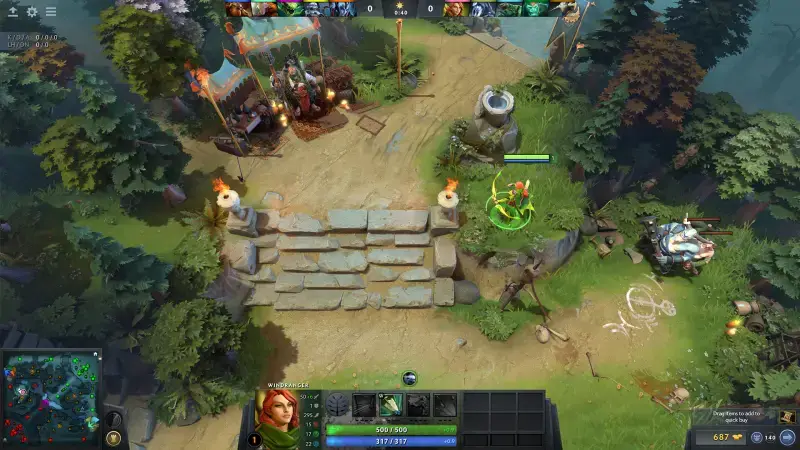
Dota 2 è in circolazione da oltre dieci anni, quindi molti giocatori danno per scontato che il proprio PC «lo faccia girare comunque». In gran parte è vero, ma negli ultimi anni Valve ha salutato in silenzio molte tecnologie datate: il supporto ai sistemi a 32 bit e a OpenGL è stato rimosso, chi usava DirectX 9 è passato a DirectX 11 e le schede video senza supporto a DirectX 11 sono le prossime della lista. In questa guida passiamo in rassegna i requisiti ufficiali della pagina Steam per Windows, macOS e Linux, spieghiamo quali righe di quella lista sono ormai superate e ti mostriamo cosa puoi cambiare nel menu video del gioco per aumentare il frame rate.
Requisiti ufficiali per Windows
Sulla pagina Steam di Dota 2, Valve indica solo i requisiti minimi; non esiste un elenco separato di «sistema consigliato». Questi sono i valori per Windows:
- Sistema operativo: Windows 7 o successivo (in pratica Windows 10 o successivo, più avanti spieghiamo perché)
- Processore: Un processore dual core Intel o AMD a 2,8 GHz
- Memoria: 4 GB di RAM
- Scheda video: NVIDIA GeForce 8600/9600GT, ATI/AMD Radeon HD2600/3600
- DirectX: Versione 11
- Memoria di archiviazione: 60 GB di spazio disponibile
- Rete e audio: Connessione Internet a banda larga e una scheda audio compatibile con DirectX
L'assenza di requisiti consigliati non significa «se rispetto il minimo, gioco tranquillo». Questa lista indica la soglia minima perché il gioco si avvii. Per restare fluidi nei combattimenti di squadra affollati, quando molti effetti arrivano sullo schermo tutti insieme, stare ben sopra quella linea con processore e scheda video fa la differenza. Non sottovalutare nemmeno i 60 GB di spazio; gli aggiornamenti arrivano spesso, quindi conviene lasciare un po' di margine sul disco.
macOS e Linux: Metal e Vulkan obbligatori
Le versioni per Mac e Linux sono elencate separatamente su Steam. Memoria e spazio richiesti sono uguali su tutti e tre i sistemi; le differenze riguardano il sistema operativo e la scheda video:
- macOS: macOS 10.15 o successivo, un processore dual core Intel, 4 GB di RAM, 60 GB di spazio disponibile e una scheda video compatibile con Metal (AMD basata su GCN o più recente, NVIDIA basata su Kepler o più recente, Intel HD 4000 o più recente).
- SteamOS e Linux: Ubuntu 12.04 o successivo, un processore dual core Intel o AMD a 2,8 GHz, 4 GB di RAM, 60 GB di spazio disponibile, una scheda video AMD GCN+, NVIDIA Kepler+ o Intel HD serie 5000 o più recente e una scheda audio compatibile con OpenAL.
Queste schede hanno in comune il supporto alle API grafiche moderne. Valve ha rimosso del tutto il supporto a OpenGL con un aggiornamento a marzo 2023; da allora serve una scheda compatibile con Metal su Mac e con Vulkan su Linux. Salta all'occhio anche che la lista per Mac citi solo Intel come processore, dato che la pagina non contiene alcuna nota separata su Apple Silicon. Per chi possiede uno Steam Deck, l'etichetta di compatibilità di Valve è «Giocabile»: il gioco funziona, ma alcuni testi dell'interfaccia possono risultare difficili da leggere sullo schermo piccolo.
Le righe superate della lista
Alcune informazioni della pagina Steam non rispecchiano del tutto la situazione attuale. Prima di confrontare il tuo PC con quella lista, è utile conoscere questi quattro punti:
- Versione di Windows: La lista riporta Windows 7, ma dal 1° gennaio 2024 il client di Steam supporta solo Windows 10 e versioni successive. Questo avviso compare anche come nota a piè di pagina sulla pagina del negozio stessa.
- Scheda video: Le GeForce 8600/9600GT e Radeon HD2600/3600 della lista sono schede dell'era DirectX 10. Con la patch 7.41 di marzo 2026, Valve ha dichiarato deprecate le schede video senza supporto a DirectX 11/SM5 e ha annunciato che un futuro aggiornamento porrà fine del tutto al supporto per questi dispositivi. Secondo i dati di Valve, il 99,96 per cento dei giocatori attivi ha già dispositivi compatibili con DX11/SM5.
- 64 bit obbligatori: Il supporto ai sistemi a 32 bit è terminato a novembre 2021, quindi serve un sistema operativo a 64 bit.
- Vecchie modalità di rendering: Con lo stesso aggiornamento di novembre 2021 OpenGL è stato rimosso su Windows e i giocatori che usavano DirectX 9 sono passati automaticamente a DirectX 11.
In breve, se pensi di giocare a Dota 2 su un computer datato, la cosa principale da controllare è il supporto a DirectX 11 della tua scheda video. Su Windows premi il tasto Windows + R, digita «dxdiag» nella finestra che si apre per vedere il nome della scheda, poi verifica sul sito del produttore quale versione di DirectX supporta.
DirectX 11 o Vulkan?
Su Windows, l'opzione «Rendering API» nelle impostazioni video ti permette di scegliere tra DirectX 11 e Vulkan. Entrambe sono supportate e FidelityFX Super Resolution funziona con tutte e due. Nel 2022 Valve ha aggiunto lato Vulkan il supporto all'estensione VK_EXT_graphics_pipeline_library, pensata per eliminare gli scatti dovuti alla compilazione degli shader; per sfruttarla, anche il driver della scheda video deve supportare questa estensione. Quale API sia più veloce dipende da scheda, driver e sistema, quindi il metodo più affidabile è giocare una partita con ciascuna e confrontare il frame rate. Su Linux il gioco funziona con Vulkan da quando OpenGL è stato rimosso.
Impostazioni video per più FPS
Il menu video di Dota 2 ti consente di regolare la qualità dell'immagine voce per voce. Riportiamo i nomi delle opzioni come appaiono nell'interfaccia inglese del gioco. Su un sistema modesto o di fascia media ha senso procedere in quest'ordine:
- Game Screen Render Quality e FSR: Riduce in percentuale la risoluzione a cui viene renderizzata la schermata di gioco. Dopo aver portato il valore sotto il 100 per cento, spunta la casella «FidelityFX Super Resolution». Secondo Valve, FSR renderizza il gioco a una risoluzione più bassa e lo ingrandisce con una qualità d'immagine migliorata, così anche le schede meno potenti possono raggiungere frame rate più alti.
- Texture Quality, Effects Quality e Shadow Quality: Sono le tre impostazioni di qualità principali. Un punto di partenza spesso consigliato sui sistemi modesti è tenere texture ed effetti su basso e disattivare del tutto le ombre.
- Caselle avanzate: Opzioni come Ambient Occlusion, Additive Light Pass, World Lighting, High Quality Water, Atmospheric Fog / Caustics, Grass, Tree Wind, Ambient Creatures e Animate Portrait rendono l'immagine più bella, ma ognuna aggiunge carico alla scheda video. Disattivale prima tutte e controlla gli FPS, poi riattiva una alla volta quelle a cui tieni di più.
- VSync: Blocca il frame rate sulla frequenza di aggiornamento del monitor e può aggiungere input lag. Nel gioco competitivo di solito resta disattivato.
- Maximum frames per second allowed: Il limite massimo di frame al secondo. Su un portatile che scalda, un limite ragionevole può ridurre temperatura e rumore della ventola; su un desktop potente puoi tenere il limite alto.
- NVIDIA Reflex: Supportato dalle schede della serie GTX 900 in su. Secondo Valve riduce il ritardo tra il tuo clic e la comparsa del risultato sullo schermo, soprattutto quando le prestazioni sono limitate dalla scheda video.
In sintesi: prima la compatibilità, poi la messa a punto
Dota 2 gira ancora su un sistema modesto, ma guardando la lista dei «requisiti minimi» bisogna tenere a mente quanto sia datata. La vera base oggi è Windows 10, un sistema operativo a 64 bit e una scheda video con supporto a DirectX 11/SM5. Se hai tutto questo, la soluzione agli FPS bassi passa di solito dall'usare Render Quality insieme a FSR, abbassare le ombre e disattivare le caselle grafiche superflue. Se misuri il frame rate in una partita contro i bot dopo ogni modifica, vedrai chiaramente quale impostazione aiuta davvero sul tuo sistema.
Sistemate le prestazioni, è il momento di scalare: dai un'occhiata alla nostra guida al sistema di rank e alle soglie MMR di Dota 2 e, se ti interessa lo stesso tema per un altro MOBA, leggi il nostro articolo sui requisiti di sistema di League of Legends.