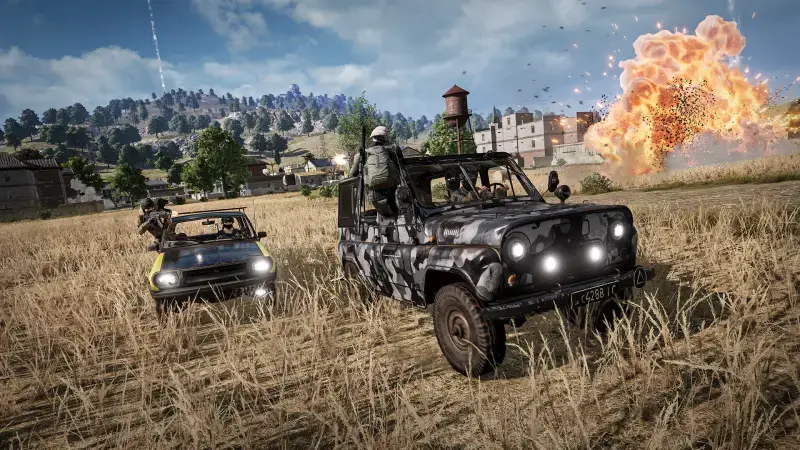
PUBG: Battlegrounds ist seit 2022 kostenlos spielbar und immer noch eines der meistgespielten Battle-Royale-Spiele. Trotzdem können die großen Karten auf Basis der Unreal Engine einen Mittelklasse-PC leicht an seine Grenzen bringen. In diesem Ratgeber sammeln wir die offiziellen Mindest- und empfohlenen Anforderungen, die Krafton auf Steam veröffentlicht, die Plattformen, auf denen das Spiel läuft, und die Grafikeinstellungen, die du im Spiel bei niedriger Bildrate ändern kannst.
Offizielle Systemanforderungen
Auf der Steam-Seite von PUBG gibt Krafton sowohl eine Mindest- als auch eine empfohlene Konfiguration an. Beide Listen setzen einen 64-Bit-Prozessor und ein 64-Bit-Betriebssystem voraus:
- Minimum: 64-Bit-Windows 10, Intel Core i5-4430 / AMD FX-6300, 8 GB RAM, NVIDIA GeForce GTX 960 2 GB / AMD Radeon R7 370 2 GB, DirectX 11, Breitbandverbindung und 40 GB freier Platz.
- Empfohlen: 64-Bit-Windows 10, Intel Core i5-6600K / AMD Ryzen 5 1600, 16 GB RAM, NVIDIA GeForce GTX 1060 3 GB / AMD Radeon RX 580 4 GB, DirectX 11, Breitbandverbindung und 50 GB freier Platz.
Der größte Unterschied zwischen den beiden Listen ist der Arbeitsspeicher: Mit 8 GB startet das Spiel, aber das Nachladen von Texturen auf großen Karten wie Erangel kann zu Rucklern führen; 16 GB lösen das weitgehend. Bei der Grafikkarte ist eine Karte der GTX-1060-Klasse eine vernünftige Basis für hohe Bildraten in 1080p. Kraftons Supportseite weist darauf hin, dass die Mindestkonfiguration das Spiel lediglich zum Laufen bringt, während die empfohlene in den meisten Situationen 144 fps anpeilt. Auch die Speicherplatzangabe ist mit der Zeit gewachsen; eine SSD verkürzt Ladebildschirme und verringert das Nachladen von Texturen beim Fallschirmsprung.
macOS, Linux und Steam Deck
Am PC gibt es PUBG nur für Windows; macOS und Linux sind auf der Steam-Seite nicht angekreuzt, und für diese Plattformen existiert kein offizieller Client. Beim Steam Deck ist die Lage eindeutig: Das Spiel ist in Valves Kompatibilitätsprogramm als „Nicht unterstützt" gelistet, weil der Anti-Cheat auf der Plattform nicht läuft. Wer es über Proton versucht, stößt auf dieselbe Hürde. Mit Mac oder Linux gibt es keinen offiziellen Weg, PUBG zu spielen.
Grafikeinstellungen bei niedrigen FPS
Der Reiter Graphics im Einstellungsmenü von PUBG enthält die Optionen, die die Bildrate am stärksten beeinflussen. Auf einem schwachen System ist diese Reihenfolge sinnvoll; die Optionsnamen geben wir so an, wie sie in der englischen Oberfläche des Spiels stehen:
- Display Mode und Render Scale: Wähle Vollbild und lass Render Scale auf 100. Über 100 wird supersampelt und kostet Bilder; unter 100 gewinnst du Bilder, aber das Bild wird unscharf. Nur auf 90 senken, wenn nichts anderes reicht.
- Shadows: Die niedrigste Stufe („Very Low") gehört zu den Einstellungen mit dem größten Einfluss auf die Bildrate. Spielerschatten werden auch auf dieser Stufe gezeichnet.
- Post-Processing: Steuert Lichteffekte und ist teuer; „Very Low" verändert das Bild nur wenig, bringt aber spürbar Bilder.
- Effects: Explosionen und Partikeleffekte. „Very Low" vermeidet Einbrüche, aber weil auch Effekte vereinfacht werden, die Gegner verraten, etwa das Mündungsfeuer, probieren manche Spieler die mittlere Stufe.
- Anti-Aliasing: „Very Low" schaltet die Kantenglättung komplett ab, „Low" nutzt FXAA, mittel und höher nutzen TAA. Der Einfluss ist im Vergleich zu den anderen Einstellungen klein; wirkt das Bild sehr pixelig, ist „Low" ein vernünftiger Mittelweg.
- Textures: Die Texturqualität verbraucht vor allem Grafikspeicher, kaum Bildrate. Mit einer Karte ab 3-4 GB kannst du sie auf „Medium" oder „High" lassen.
- View Distance und Foliage: View Distance legt die Zeichendistanz von Gebäudemodellen fest und beeinflusst die Bildrate kaum; Foliage ändert die Zeichendistanz von Gras nicht mehr. Beide auf mittel zu lassen ist sicher.
- Sharpen, Motion Blur, V-Sync und Bildratenlimit: Schalte Sharpen und Motion Blur aus, lass V-Sync aus, weil es Eingabeverzögerung hinzufügt, und setze das In-Game FPS Cap auf die Bildwiederholfrequenz deines Monitors. Auch „Smoothed Frame Rate" fügt Verzögerung hinzu und sollte aus bleiben.
Prüfe nach jeder Änderung die Bildrate im Trainingsbereich oder in den ersten Minuten einer Partie; nur so siehst du, welche Einstellung auf deinem System wirklich einen Unterschied macht. Den Grafiktreiber aktuell zu halten und den Spielmodus in Windows zu aktivieren kann ebenfalls ein paar kostenlose Bilder bringen.
Zum Thema Startoptionen
Behauptungen, man könne die FPS von PUBG mit Steam-Startoptionen steigern, kursieren überall im Netz. In unserem Artikel zu den PUBG-FPS-Boost-Startoptionen haben wir sie einzeln geprüft: Die meisten sind in der Unreal Engine 4 entweder wirkungslos oder wiederholen nur das Standardverhalten; zuerst die Einstellungen im Spiel zu ordnen bringt immer den größeren Gewinn.
Fazit
Die offizielle Basis für PUBG ist 64-Bit-Windows 10, ein Prozessor der Klasse i5-4430, 8 GB RAM und eine GTX 960; für ein angenehmes Erlebnis werden 16 GB RAM und eine Karte der Klasse GTX 1060 / RX 580 empfohlen. Eine macOS- oder Linux-Version gibt es nicht, und das Steam Deck wird wegen des Anti-Cheats nicht unterstützt. Ist die Bildrate niedrig, reicht es auf den meisten Systemen, Shadows und Post-Processing auf „Very Low" zu stellen und Render Scale auf 100 zu lassen.
Wenn die Leistung passt, wirf einen Blick auf unseren Ratgeber zu den PUBG-Geheimräumen, und wenn dich dasselbe Thema für ein anderes Spiel interessiert, lies unseren Artikel zu den Dota-2-Systemanforderungen.