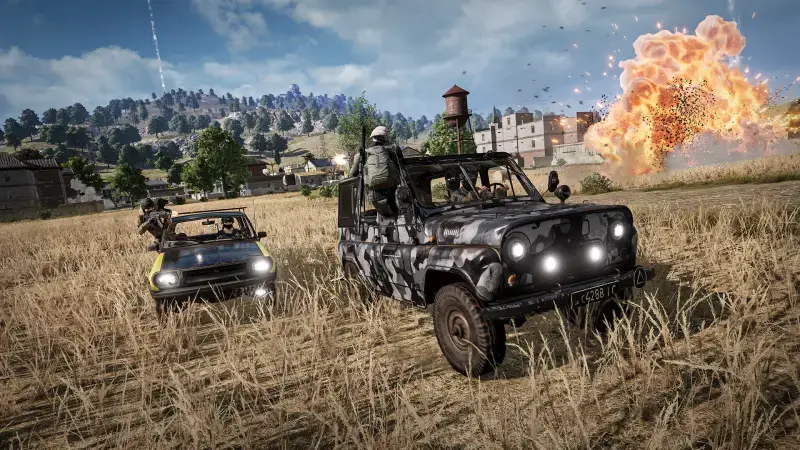
PUBG: Battlegrounds est gratuit depuis 2022 et reste l'un des battle royale les plus joués. Pourtant, ses grandes cartes construites sur l'Unreal Engine peuvent facilement mettre un PC de milieu de gamme à genoux. Dans ce guide, nous rassemblons la configuration minimale et recommandée officielle que Krafton publie sur Steam, les plateformes sur lesquelles le jeu tourne et les réglages graphiques à modifier dans le jeu quand le nombre d'images par seconde est faible.
Configuration officielle
Sur la page Steam de PUBG, Krafton indique à la fois une configuration minimale et une configuration recommandée. Les deux listes exigent un processeur et un système d'exploitation 64 bits :
- Minimale : Windows 10 64 bits, Intel Core i5-4430 / AMD FX-6300, 8 Go de RAM, NVIDIA GeForce GTX 960 2 Go / AMD Radeon R7 370 2 Go, DirectX 11, connexion haut débit et 40 Go d'espace libre.
- Recommandée : Windows 10 64 bits, Intel Core i5-6600K / AMD Ryzen 5 1600, 16 Go de RAM, NVIDIA GeForce GTX 1060 3 Go / AMD Radeon RX 580 4 Go, DirectX 11, connexion haut débit et 50 Go d'espace libre.
La plus grande différence entre les deux listes, c'est la mémoire : avec 8 Go le jeu se lance, mais le chargement des textures sur de grandes cartes comme Erangel peut provoquer des saccades ; 16 Go règlent en grande partie le problème. Côté carte graphique, une carte de classe GTX 1060 est une base raisonnable pour un nombre d'images élevé en 1080p. La page d'assistance de Krafton précise que la configuration minimale fait seulement tourner le jeu, tandis que la configuration recommandée vise 144 ips dans la plupart des situations. La ligne du stockage a aussi grossi avec le temps ; un SSD réduit les écrans de chargement et l'apparition tardive des textures pendant le saut en parachute.
macOS, Linux et Steam Deck
Sur PC, PUBG n'existe que sous Windows ; macOS et Linux ne sont pas cochés sur la page Steam et il n'y a pas de client officiel pour ces plateformes. Sur Steam Deck, la situation est plus nette : le jeu est listé « Non pris en charge » dans le programme de compatibilité de Valve, parce que son anti-triche ne fonctionne pas sur cette plateforme. Ceux qui essaient via Proton se heurtent au même mur. Sur Mac ou Linux, il n'existe aucun moyen officiel de jouer à PUBG.
Réglages graphiques en cas de faibles IPS
L'onglet Graphics du menu des paramètres de PUBG regroupe les options qui pèsent le plus sur le nombre d'images par seconde. Sur une machine faible, il est logique de procéder dans cet ordre ; les noms des options sont donnés tels qu'ils apparaissent dans l'interface anglaise du jeu :
- Display Mode et Render Scale : Choisis le plein écran et garde Render Scale à 100. Au-dessus de 100, le jeu suréchantillonne et coûte des images ; en dessous, tu gagnes des images mais l'image devient floue. Ne descends à 90 que si rien d'autre ne suffit.
- Shadows : Le niveau le plus bas (« Very Low ») est l'un des réglages qui pèsent le plus sur le nombre d'images. Les ombres des joueurs restent affichées à ce niveau.
- Post-Processing : Gère les effets d'éclairage et coûte cher ; « Very Low » change peu l'image tout en rapportant nettement des images.
- Effects : Explosions et particules. « Very Low » évite les chutes, mais comme les effets qui trahissent les adversaires, par exemple la flamme du canon, sont aussi simplifiés, certains joueurs essaient le niveau moyen.
- Anti-Aliasing : « Very Low » désactive complètement l'anticrénelage, « Low » utilise le FXAA, et moyen et au-dessus utilisent le TAA. Son impact est faible par rapport aux autres réglages ; si l'image est très crénelée, « Low » est un bon compromis.
- Textures : La qualité des textures consomme surtout de la mémoire vidéo, pas des images par seconde. Avec une carte de 3-4 Go ou plus, tu peux la laisser sur « Medium » ou « High ».
- View Distance et Foliage : View Distance fixe la distance d'affichage des bâtiments et pèse à peine sur les images ; Foliage ne change plus la distance d'affichage de l'herbe. Laisser les deux en moyen est sans risque.
- Sharpen, Motion Blur, V-Sync et limite d'images : Désactive Sharpen et Motion Blur, laisse la V-Sync désactivée car elle ajoute de la latence, et règle l'In-Game FPS Cap sur la fréquence de ton écran. L'option « Smoothed Frame Rate » ajoute aussi de la latence et doit rester désactivée.
Après chaque changement, vérifie le nombre d'images par seconde dans la zone d'entraînement ou dans les premières minutes d'une partie ; c'est le seul moyen de voir quel réglage fait vraiment la différence sur ta machine. Garder le pilote graphique à jour et activer le mode jeu de Windows peut aussi rapporter quelques images gratuites.
À propos des options de lancement
Les affirmations selon lesquelles les options de lancement Steam augmentent les IPS de PUBG circulent partout. Dans notre article sur les options de lancement PUBG pour plus de FPS, nous les avons passées en revue une par une : la plupart sont soit sans effet dans l'Unreal Engine 4, soit ne font que répéter le comportement par défaut ; régler d'abord les options du jeu apporte toujours le plus gros gain.
Conclusion
La base officielle de PUBG, c'est Windows 10 64 bits, un processeur de classe i5-4430, 8 Go de RAM et une GTX 960 ; pour une expérience confortable, 16 Go de RAM et une carte de classe GTX 1060 / RX 580 sont recommandés. Il n'y a pas de version macOS ni Linux, et le Steam Deck n'est pas pris en charge à cause de l'anti-triche. Si tes IPS sont faibles, passer Shadows et Post-Processing sur « Very Low » en gardant Render Scale à 100 suffit sur la plupart des machines.
Une fois les performances réglées, jette un œil à notre guide des salles secrètes de PUBG et, si le même sujet t'intéresse pour un autre jeu, lis notre article sur la configuration requise de Dota 2.