In kompetitiven Shootern entscheidet oft nicht das Reflexvermögen, sondern Information. Zu hören, ob der Gegner von hinten oder aus dem Seitenkorridor kommt, ob eine Tür geöffnet oder geschlossen wird, ob in der Ferne ein Fahrzeug gestartet wird; das bedeutet, dass dein Ohr das erfasst, was der Bildschirm dir nicht zeigt. Wardogs ist ein Spiel, das auf dieser Logik aufbaut: Hier ist Sound nicht nur Atmosphäre, sondern direkt ein Überlebenswerkzeug. Trotzdem öffnen die meisten Spieler den Audio-Tab fast nie, während sie Stunden mit Grafikeinstellungen und Tastenbelegungen verbringen. Dabei kann ein falsch konfigurierter Audiomix mehr Matches kosten als selbst die beste Zielpräzision. Im Folgenden betrachten wir Schritt für Schritt die für Wardogs empfohlenen Audio-Einstellungen, die Logik hinter jedem Wert und wie du diese Einstellungen an deinen eigenen Kopfhörer anpasst.
Warum Standard-Audiomixe nicht kompetitiv sind
Spielestudios bereiten den Audiomix oft wie eine Filmszene vor: Explosionen sollen laut, Musik emotional und Schussgeräusche eindrucksvoll sein. Dieser Ansatz funktioniert in einer Einzelspieler-Kampagne hervorragend, aber in Matches, in denen dir ein echter Mensch gegenübersteht, bremst er dich aus. Denn die eigentlichen Signale, die du unterscheiden musst – Schritte, Stoffrascheln, ein einzelnes Hülsenklirren aus der Ferne – gehen unter Musik und Explosionen unter. Deshalb wird eine gute Audio-Einstellung nicht mit dem Ziel „mehr Sound“, sondern „richtiger Sound“ vorgenommen. Auch in Wardogs besteht das Ziel nicht darin, alle Kanäle voll aufzudrehen, sondern informationstragende Kanäle hervorzuheben und ablenkende in den Hintergrund zu drängen.
Das zweite Problem ist, dass der Sound eine durchgehende Geräuschwand bildet. Während eines Gefechts kommen Explosionen, Schussgeräusche, Funkansagen und die Gespräche deiner Teamkollegen gleichzeitig auf dich ein; in diesem Gedränge wird es schwer, zu unterscheiden, welches Geräusch echt ist. Wenn der Mix nicht richtig eingestellt ist, geht selbst die Warnung „rechts“ deines Teamkollegen in den Schussgeräuschen unter. Bei der richtigen Konfiguration bleibt jede Klangschicht an ihrem Platz: Schussgeräusche sind laut, übertönen aber die Kommunikation nicht, Musik ist im Hintergrund oder ganz aus, Schritte sind klar zu hören. Kurz gesagt, eine gute Audio-Einrichtung lässt dein Ohr nicht mehr hören; sie lässt dich aus weniger Dingen das Richtige auswählen.
Lautstärke: Welchen Ton aufdrehen, welchen leiser stellen?
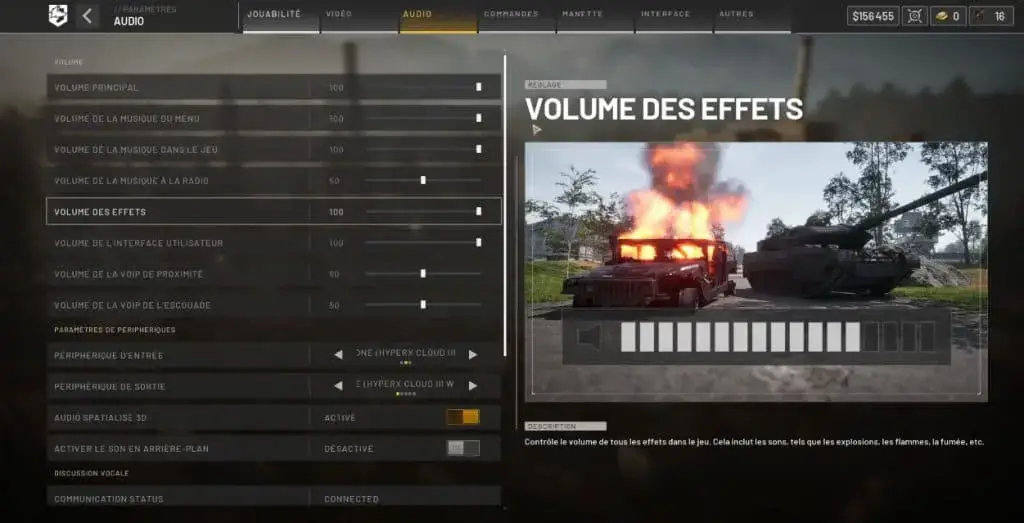
Im Audiomenü von Wardogs gibt es acht verschiedene Audiokanäle, die unabhängig voneinander funktionieren. Da jeder dieser Kanäle eine andere Funktion erfüllt, sollte man ihnen nicht denselben Wert geben, sondern sie nach ihrem Zweck aufteilen. Die empfohlene Konfiguration sieht so aus:
- Hauptlautstärke (Master) — 50: Das Hauptventil, das den gesamten Mix von oben steuert. Sie in der Mitte statt ganz aufgedreht zu halten, schützt dein Gehör vor plötzlichen Lautstärkespitzen und lässt den anderen Kanälen Spielraum für Feinabstimmung.
- Menümusik — 0: Die Musik in Lobby und Menüs liefert dir im Spiel keinerlei Information. Sie ganz auszuschalten sorgt dafür, dass du beim Navigieren in Menüs nicht abgelenkt wirst.
- Ingame-Musik — 0: Eine der kritischsten Einstellungen. Musik im Hintergrund maskiert feine Signale wie Schritte; wenn sie ausgeschaltet ist, treten Umgebungsgeräusche deutlich hervor.
- Radiomusik — 30: Wird nicht ganz ausgeschaltet, sondern auf einem niedrigen Pegel belassen; so werden Stimmen vom Funkkanal nicht verpasst und gleichzeitig verhindert, dass die Musik andere Schichten übertönt.
- Effektgeräusche — 100: Schussgeräusche, Explosionen, Schritte und Umgebungsgeräusche sammeln sich hier. Diesen Kanal auf Maximum zu halten, hebt die informationstragende Schicht des Spiels so weit wie möglich hervor.
- Interface-Sound — 100: Rückmeldungen wie Menüklicks, Befehls- und Markierungstöne. Ein hoher Wert erleichtert es, Ingame-Befehle zu hören.
- Nah-VoIP-Lautstärke — 50: Das ist die Stimme der Spieler neben dir; sie sollte weder ganz unterdrückt werden noch alles übertönen, sondern auf einem ausgewogenen Pegel bleiben.
- Team-VoIP-Lautstärke — 50: Das ist der Kommunikationskanal mit deinem eigenen Team; er wird auf denselben Pegel wie der Nahchat gebracht, damit beide gleich gut zu hören sind.
Die Logik dahinter besteht darin, gleichzeitig alle Geräusche zu hören und dennoch nicht zuzulassen, dass eines das andere übertönt. Die Hauptlautstärke bei 50 zu halten und die Effektgeräusche auf 100 zu ziehen, mag zunächst widersprüchlich wirken; doch während das Hauptventil als Obergrenze dient, ist der Effektkanal die höchste Schicht unterhalb dieser Obergrenze. So bleiben Schussgeräusche scharf, während plötzliche Explosionen, die deinem Gehör schaden könnten, ein Stück weit begrenzt werden. Die Musikkanäle auf null zu setzen, leert dagegen das Klangfeld und schafft Platz für die eigentliche Informationsschicht des Spiels.
Der für Radiomusik empfohlene Wert 30 ist besonders bemerkenswert, denn hier geht es nicht darum, die Musik vollständig zu entfernen. Die Präsenz des Funkkanals im Spiel soll erhalten und im Hintergrund gehalten werden; so verlierst du ihn nicht ganz und er übertönt auch nicht die anderen Geräusche, die auf dich einströmen. Dass beide VoIP-Kanäle auf 50 stehen, bedeutet, in der Kommunikation keine Seite zu bevorzugen: Die Stimme eines Spielers in deiner Nähe und die Stimme deines Teamkollegen sind gleich gewichtet zu hören. Wenn dein Mikrofon sehr empfindlich ist oder dein Team ständig spricht, kannst du diese beiden Werte nach eigenem Geschmack im Bereich 40–60 verschieben; den einen zu senken und den anderen zu erhöhen ist jedoch eine Entscheidung, die festlegt, welcher Kommunikationskanal Priorität hat, und sollte daher sorgfältig getroffen werden.
Hardware-Seite: Eingang, Ausgang und 3D-Raumklang
Ein ebenso wichtiger Punkt wie die Lautstärke ist, über welches Gerät der Ton hineingeht und über welches er herauskommt. Ein falsch gewähltes Ausgabegerät kann alles zunichtemachen, egal wie gut du die Einstellungen vornimmst. Die empfohlene Hardware-Konfiguration lautet:
- Eingabegerät: Das von dir verwendete Mikrofon. Wenn im System mehrere Aufnahmegeräte vorhanden sind (zum Beispiel das interne Laptop-Mikrofon und das Mikrofon eines externen Headsets), muss das richtige manuell ausgewählt werden.
- Ausgabegerät: Dein Kopfhörer. Kopfhörer statt Lautsprecher zu wählen, verbessert sowohl die Richtungswahrnehmung als auch die Klangdetails erheblich.
- 3D-Raumklang: Aktiviert. Da dies die Schicht ist, die dir Richtung und Entfernung des Klangs spürbar macht, wird davon abgeraten, sie zu deaktivieren.
- Hintergrundsound: Deaktiviert. Das verhindert, dass der Ton weiterläuft, wenn das Spielfenster nicht im Vordergrund ist, und reduziert sowohl Ressourcenverbrauch als auch Ablenkung.
Die Wahl des Kopfhörers spielt hier eine Schlüsselrolle, denn der gesamte Vorteil von Mehrkanal-Audio beruht auf Signalen, die beide Ohren getrennt erreichen. Wenn du über Lautsprecher spielst, verwischen sowohl die Akustik des Raums als auch der Umstand, dass der Klang beide Ohren vermischt erreicht, die Richtungswahrnehmung. Dass 3D-Raumklang aktiviert ist, ist die wichtigste Einstellung, um zu erkennen, ob der Gegner rechts oder links von dir ist; ist er deaktiviert, werden Klänge flach und das Entfernungsgefühl schwächt sich ab. Den Hintergrundsound auszuschalten ist besonders für Spieler nützlich, die häufig mit Alt+Tab wechseln: Wenn das Spiel im Hintergrund nicht weiterläuft, werden sowohl die Systemressourcen entlastet als auch dein Kopf nicht durcheinandergebracht, während du außerhalb des Spiels bist.
Ein weiteres Detail betrifft die Art der Audioausgabe. Die virtuelle Surround-Software deines Kopfhörers und die 3D-Audio-Einstellung des Spiels gleichzeitig zu aktivieren, kann manchmal zu Konflikten führen. Wenn du in einem solchen Fall bemerkst, dass die Richtungswahrnehmung leidet, ist es die praktischste Lösung, eine der beiden Schichten abzuschalten und zu testen. Wenn du zusätzlich kabellose Kopfhörer verwendest, können auch Verzögerungen und Verbindungsabbrüche Audio-Hinweise verzögern; in kritischen Matches ist eine kabelgebundene Verbindung nach wie vor die zuverlässigste Option.
Teamkommunikation: VoIP und Mikrofon-Kalibrierung
In Wardogs geht es beim Ton nicht nur ums Hören, sondern auch darum, gehört zu werden. In einem Match, in dem du nicht mit deinen Teamkollegen sprechen kannst, reicht selbst der beste Kopfhörer nicht aus. Deshalb sind die empfohlenen Einstellungen auf der Sprachchat-Seite wie folgt:
- Sprachchat (allgemein): Aktiviert. Den Kanal vollständig zu schließen, macht die Koordination im Team unmöglich.
- Team-Sprachchat: Aktiviert. Muss offen sein, damit du direkt mit deinem eigenen Team sprechen kannst.
- Nah-Sprachchat: Aktiviert. Ist erforderlich, damit du mit Spielern kommunizieren kannst, die sich dir nähern.
- Mikrofonlautstärke: 50. Ein ausgewogener Wert als Ausgangspunkt; je nach deinem Mikrofon musst du ihn möglicherweise nach oben oder unten anpassen.
- Mikrofontest: Das Werkzeug, mit dem du die Einstellung überprüfst.
Dass der Nah-Sprachchat aktiviert ist, wirkt sich auch direkt auf die soziale Seite des Spiels aus: Mit den Spielern um dich herum sprechen zu können, kann manchmal sogar helfen, einen Konflikt zu lösen, bevor er beginnt. Es gibt jedoch ein Gleichgewicht, das beachtet werden muss; besonders in intensiven Gefechtsmomenten kann ein zu lauter Nahchat die Schritte übertönen. Deshalb werden in der empfohlenen Konfiguration beide VoIP-Kanäle gleich und mittig gehalten. So lassen sich sowohl taktische Informationen aus dem Team als auch Warnungen von Spielern in deiner Nähe gleichzeitig verfolgen.
Auf der Mikrofonseite ist die praktischste Methode, den vom Spiel angebotenen Mikrofontest zu verwenden. Alternativ kannst du einen vertrauenswürdigen Freund bitten, deine Stimme anzuhören und ihre Klarheit zu beurteilen. Beim Sprechen sollte deine Stimme weder zu leise noch so laut sein, dass sie übersteuert; eine zu hohe Mikrofonlautstärke ist für deine Teamkollegen sowohl unangenehm als auch nutzlos. Ein zu leises Mikrofon führt dagegen dazu, dass deine Aussagen immer wieder nachgefragt werden, und die Sekunden, die du dabei verlierst, können das Match entscheiden. Ideal ist der Pegel, auf dem du in normalem Gesprächston klar verstanden wirst.
Andere Personen, die im selben Raum sprechen, ein laufender Fernseher oder Geräusche einer mechanischen Tastatur – solche Hintergrundgeräusche erschweren deinem Team die Arbeit, egal wie gut deine Mikrofoneinstellung ist. Wenn das Spiel daher eine Option wie „Push-to-Talk“ (drücken zum Sprechen) bietet, sorgt deren Nutzung langfristig für eine gesündere Kommunikation. Außerdem schützt es dein Team vor unnötigem Lärm und schafft dir Raum, deine eigenen Audio-Hinweise zu hören, wenn du das Mikrofon nicht dauerhaft offen lässt, sondern nur bei Bedarf sprichst.
Barrierefreiheitsoptionen und häufige Fehler
Im letzten Abschnitt des Audiomenüs gibt es eine auf Barrierefreiheit ausgerichtete Option: eine Einstellung für Tinnitus (Ohrenklingeln). Diese Option fällt als Komfortfunktion auf, die Spielern mit Tinnitus eine angenehmere Erfahrung bieten soll. In der empfohlenen kompetitiven Konfiguration bleibt sie deaktiviert; denn die Standard-Klangsignatur bietet die informationstragenden Schichten des Spiels in ihrer klarsten Form. Wenn du natürlich eine solche Empfindlichkeit hast, solltest du nicht vergessen, dass ein paar Matches Komfort wichtiger sein können als ein kleiner Informationsverlust. Einstellungen sind eine Frage des persönlichen Gleichgewichts, und deine Gesundheit steht immer an erster Stelle.
Was häufige Fehler angeht, steht „alles voll aufdrehen“ an erster Stelle. Die Hauptlautstärke auf Maximum zu ziehen und auch die Effekte zu maximieren, macht den Klang nicht klarer; es erhöht nur Lärm und Gehörermüdung. Der zweite Fehler ist, die Ingame-Musik eingeschaltet zu lassen; das ist die häufigste Ursache dafür, dass man Schritte nicht hört. Der dritte ist, als Ausgabegerät weiterhin Lautsprecher ausgewählt zu lassen und den Verlust der Richtungswahrnehmung nicht zu bemerken. Der vierte schließlich ist, die Einstellungen einmal vorzunehmen und nie wieder zu prüfen: Wenn der Kopfhörer gewechselt wird, ein neues Mikrofon angeschlossen wird oder die Audio-Engine des Spiels aktualisiert wird, muss das gesamte Gleichgewicht neu überprüft werden.
Einstellungen testen und an dich anpassen
Die hier genannten Werte sind ein Ausgangspunkt; die endgültige Entscheidung liegt immer bei deinen Ohren. Selbst zwei Spieler mit demselben Kopfhörer können unterschiedliche Klangprofile mögen, denn die Treiber des Kopfhörers, der Anpressdruck des Kopfbügels und die persönliche Empfindlichkeit verändern die Wahrnehmung. Beobachte daher nach dem Anwenden der Einstellungen mindestens ein paar Matches lang bewusst Schritte, Explosionsrichtungen und Teamkommunikation. Wenn du ein Geräusch ständig verpasst, liegt das Problem höchstwahrscheinlich darin, dass ein Kanal einen anderen übertönt; unnötige Kanäle leiser zu stellen, ist in der Regel eine wirksamere Lösung als der Kauf eines neuen Geräts.
Beim Testen hilft dir diese einfache Checkliste: Sind Menü- und Ingame-Musik wirklich aus? Sind die Effektgeräusche auf Maximum? Ist 3D-Raumklang an und Hintergrundsound aus? Sind sowohl Team- als auch Nahchat-Kanal hörbar und kommt dein Mikrofon klar an? Wenn du diese vier Fragen klar beantwortest, hast du weitgehend eine korrekte Konfiguration erreicht. Die restlichen Feinabstimmungen hängen ganz von deinem Spielstil ab: Wenn du aggressiver spielst, kannst du die Effektgeräusche stärker betonen; wenn du mehr koordinierst, kannst du die VoIP-Kanäle einen Tick höher ziehen.
Schließlich sollte man die Audio-Einstellungen nicht isoliert betrachten. Ton, Grafikeinstellungen und Tastenbelegungen bilden zusammen ein Ganzes; so wie Bildschirmklarheit dir hilft, Gegner früher zu bemerken, sorgt die Audio-Einrichtung dafür, dass du sie vor dir hörst. Ein Spieler, der alle drei zusammen einstellt und über mehrere Matches hinweg beständig testet, zieht an einem Spieler vorbei, der nur Zieltraining macht und die anderen Bereiche vernachlässigt. Eine richtig aufgebaute Audio-Einrichtung ist ein stiller Vorteil, den du während des Matches nicht bemerkst, der aber deutlich spürbar wird, wenn du die Ergebnisse addierst.