Nei giochi di tiro competitivi, ciò che fa vincere una partita spesso non è il riflesso, ma l'informazione. Riuscire a sentire se l'avversario arriva da dietro o dal corridoio laterale, se una porta si apre o si chiude, se in lontananza viene avviato un veicolo; significa che il tuo orecchio coglie ciò che lo schermo non ti mostra. Wardogs è un gioco costruito su questa logica: qui l'audio non è solo atmosfera, ma un diretto strumento di sopravvivenza. Eppure la maggior parte dei giocatori passa ore sulle impostazioni grafiche e sulle assegnazioni dei tasti, mentre apre quasi mai la scheda audio. Invece un mix audio configurato male può farti perdere più partite della migliore precisione di mira. Qui di seguito analizziamo passo dopo passo le impostazioni audio consigliate per Wardogs, la logica dietro ogni valore e come adattarle alle tue cuffie.
Perché i mix audio predefiniti non sono competitivi?
Gli studi di gioco preparano di solito il mix audio come una scena cinematografica: vogliono esplosioni rumorose, musica emozionante, spari d'effetto. Questo approccio funziona benissimo in una campagna per giocatore singolo, ma ti rallenta nelle partite contro una persona reale. Perché i segnali che devi distinguere — passi, fruscio di tessuto, un singolo bossolo che cade in lontananza — restano sotto la musica e le esplosioni. Per questo una buona impostazione audio non punta a 'più suono', ma a 'suono più corretto'. Anche in Wardogs l'obiettivo non è alzare tutti i canali al massimo, ma mettere in primo piano i canali che portano informazioni e spingere in secondo piano quelli che distraggono.
Il secondo problema è che l'audio crea un muro di rumore continuo. Durante uno scontro, esplosioni, spari, annunci radio e conversazioni dei compagni ti arrivano addosso contemporaneamente; in questa accumulazione diventa difficile distinguere quale suono sia reale. Se il mix non è regolato bene, persino l'avviso 'a destra' di un compagno si perde tra gli spari. In una configurazione corretta, invece, ogni strato sonoro resta al suo posto: gli spari sono alti ma non soffocano la comunicazione, la musica è in sottofondo o del tutto disattivata, i passi si sentono chiaramente. In breve, un buon assetto audio non ti fa ascoltare più cose; ti fa scegliere quella giusta tra meno cose.
Livelli audio: quali suoni alzare e quali abbassare?
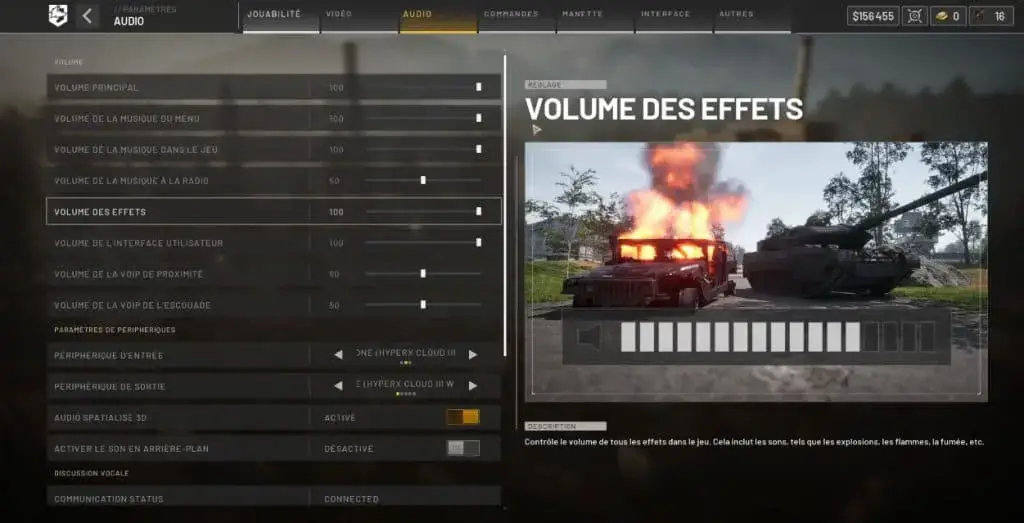
Nel menu audio di Wardogs ci sono otto canali sonori diversi che funzionano in modo indipendente. Poiché ciascuno di questi canali rappresenta una funzione diversa, invece di assegnare a tutti lo stesso valore bisogna regolarli in base al loro scopo. La configurazione consigliata è la seguente:
- Volume principale (Master) — 50: La valvola principale che controlla l'intero mix dall'alto. Tenerlo a metà invece che al massimo protegge l'udito dalle esplosioni improvvise e lascia margine di regolazione agli altri canali.
- Musica dei menu — 0: La musica che suona nella lobby e nei menu non ti dà alcuna informazione in partita. Disattivarla del tutto evita che ti distragga mentre navighi nei menu.
- Musica in gioco — 0: Una delle impostazioni più critiche. La musica in sottofondo maschera segnali sottili come i passi; quando la disattivi, i suoni ambientali emergono chiaramente.
- Musica radio — 30: Invece di disattivarla completamente, si lascia a un livello basso; impedisce alla musica di soffocare gli altri strati senza farti perdere i suoni provenienti dal canale radio.
- Effetti sonori — 100: Qui si raccolgono spari, esplosioni, passi e suoni ambientali. Tenere questo canale al massimo mette in primo piano il più possibile lo strato informativo del gioco.
- Audio dell'interfaccia — 100: Feedback come clic nei menu, comandi e segnalazioni. Tenerlo alto facilita l'ascolto dei comandi in partita.
- Volume VoIP vicino — 50: È la voce dei giocatori vicini; non va né soppressa del tutto né deve soffocare tutto il resto, quindi si tiene a un livello equilibrato.
- Volume VoIP di squadra — 50: È il canale di comunicazione con la tua squadra e va portato allo stesso livello della chat vicina, così entrambi si sentono in modo equo.
La logica qui è riuscire a sentire tutti i suoni nello stesso momento senza che nessuno soffochi gli altri. Tenere il volume principale a 50 e portare gli effetti sonori a 100 può sembrare contraddittorio a prima vista; ma la valvola principale funge da tetto, mentre il canale effetti è lo strato più alto sotto questo tetto. Così gli spari restano nitidi e le esplosioni improvvise che potrebbero danneggiare l'udito vengono in parte limitate. Ridurre a zero i canali musicali, invece, libera spazio sonoro e fa posto al vero strato informativo del gioco.
Il valore 30 consigliato per la musica radio è particolarmente significativo, perché l'obiettivo non è eliminare del tutto la musica. Si mantiene la presenza del canale radio in gioco tenendolo in sottofondo; così non lo perdi completamente e non soffoca gli altri suoni che ti arrivano addosso. Il fatto che entrambi i canali VoIP siano a 50 significa non prendere posizione nella comunicazione: la voce di un giocatore vicino e quella di un compagno si sentono con lo stesso peso. Se il tuo microfono è molto sensibile o la squadra parla di continuo, puoi spostare questi due valori nella fascia 40-60 secondo i tuoi gusti; tuttavia abbassarne uno e alzare l'altro è una scelta da fare con attenzione, perché determina quale canale è prioritario nella comunicazione.
Lato hardware: ingresso, uscita e audio spaziale 3D
Un altro tema importante quanto i livelli audio è da quale dispositivo il suono entra e da quale esce. Un dispositivo di uscita scelto male può vanificare tutto, per quanto tu possa regolare bene le impostazioni. La configurazione hardware consigliata è la seguente:
- Dispositivo di ingresso: Il microfono che usi. Se nel sistema sono presenti più dispositivi di registrazione (ad esempio il microfono interno del portatile e quello esterno delle cuffie), bisogna selezionare manualmente quello giusto.
- Dispositivo di uscita: Le tue cuffie. Preferire le cuffie agli altoparlanti aumenta notevolmente sia la percezione della direzione sia il dettaglio sonoro.
- Audio spaziale 3D: Attivo. È lo strato che ti fa percepire direzione e distanza del suono, quindi se ne sconsiglia la disattivazione.
- Audio in background: Disattivato. Impedisce che il suono continui a riprodursi quando la finestra di gioco non è in primo piano, riducendo sia il consumo di risorse sia le distrazioni.
La scelta delle cuffie qui gioca un ruolo chiave, perché tutto il vantaggio dell'audio multicanale si basa su segnali che raggiungono separatamente le due orecchie. Quando giochi con gli altoparlanti, sia l'acustica della stanza sia il fatto che il suono raggiunge entrambe le orecchie mescolato confondono la percezione della direzione. Tenere attivo l'audio spaziale 3D è l'impostazione più importante per capire se l'avversario è alla tua destra o alla tua sinistra; se lo disattivi, i suoni si appiattiscono e la sensazione di distanza si indebolisce. Disattivare l'audio in background è utile soprattutto per chi usa spesso Alt+Tab: se il gioco non continua a funzionare in background, sia le risorse di sistema si alleggeriscono sia tu non ti confondi quando sei fuori dal gioco.
Un altro dettaglio riguarda la modalità di uscita audio. Attivare contemporaneamente il software di audio surround virtuale delle cuffie e l'impostazione audio 3D del gioco a volte può causare conflitti. Se in una situazione del genere noti che la percezione della direzione peggiora, la soluzione più pratica è disattivare uno dei due strati e fare una prova. Inoltre, se usi cuffie wireless, anche la latenza e le cadute di connessione possono ritardare gli indizi sonori; nelle partite critiche il collegamento via cavo resta ancora l'opzione più affidabile.
Comunicazione di squadra: VoIP e calibrazione del microfono
In Wardogs l'audio non riguarda solo il sentire; riguarda anche l'essere sentito. In una partita in cui non puoi parlare con i compagni, nemmeno le cuffie migliori bastano. Perciò le impostazioni consigliate per la chat vocale sono le seguenti:
- Chat vocale (generale): Attiva. Disattivare completamente il canale rende impossibile il coordinamento di squadra.
- Chat vocale di squadra: Attiva. Deve essere aperta per poterti parlare direttamente con la tua squadra.
- Chat vocale vicina: Attiva. È necessaria per comunicare con i giocatori che ti si avvicinano.
- Volume del microfono: 50. Un valore equilibrato come punto di partenza; a seconda del tuo microfono potrebbe essere necessario alzarlo o abbassarlo.
- Test del microfono: Lo strumento usato per verificare l'impostazione.
Tenere attiva la chat vocale vicina influisce direttamente anche sul lato sociale del gioco: a volte poter parlare con i giocatori intorno a te può persino aiutarti a risolvere uno scontro prima che inizi. Tuttavia c'è un equilibrio a cui fare attenzione; soprattutto nei momenti di scontro intenso, una chat vicina troppo alta può coprire i passi. Per questo nella configurazione consigliata entrambi i canali VoIP sono tenuti uguali e a un livello medio. Così si possono seguire allo stesso tempo sia le informazioni tattiche provenienti dalla squadra sia gli avvisi dei giocatori vicini.
Sul fronte microfono, il metodo più pratico è usare il test del microfono offerto dal gioco. In alternativa, puoi chiedere a un amico di cui ti fidi di ascoltare la tua voce e valutarne la chiarezza. Quando parli, il volume non deve essere né troppo basso né così alto da distorcere; un volume del microfono troppo alto è sia fastidioso sia inutile per i compagni. Un microfono troppo basso, invece, porta a farsi ripetere più volte quello che dici, e i secondi persi in quel momento possono decidere la partita. Il punto ideale è il livello in cui ti senti chiaramente con un tono di voce normale.
Altre persone che parlano nello stesso ambiente, una televisione accesa o il rumore di una tastiera meccanica: questi rumori di fondo rendono difficile il lavoro della squadra, per quanto buona sia l'impostazione del microfono. Perciò, se il gioco offre un'opzione simile al 'push-to-talk' (premi e parla), usarla garantisce nel lungo periodo una comunicazione più sana. Inoltre, parlare solo quando serve invece di tenere il guadagno del microfono sempre aperto protegge la squadra dal rumore inutile e ti lascia spazio per ascoltare i tuoi stessi indizi sonori.
Opzioni di accessibilità e errori frequenti
Nell'ultima sezione del menu audio c'è un'opzione orientata all'accessibilità: un'impostazione pensata per l'acufene (tinnito). Questa opzione si distingue come una comodità aggiunta per offrire un'esperienza più confortevole ai giocatori che soffrono di acufene. Nella configurazione competitiva consigliata, però, resta disattivata; perché la firma sonora standard presenta nel modo più chiaro gli strati informativi del gioco. Naturalmente, se hai una sensibilità di questo tipo, ricorda che il comfort per qualche partita può essere più importante di una piccola perdita di informazioni. Le impostazioni sono una questione di equilibrio personale e la salute viene sempre prima.
Quanto agli errori frequenti, al primo posto c'è 'alzare tutto al massimo'. Portare il volume principale al massimo e anche gli effetti al massimo non rende l'audio più chiaro; aumenta solo il rumore e l'affaticamento dell'udito. Il secondo errore è lasciare attiva la musica in gioco; è la causa più comune di non sentire i passi. Il terzo è lasciare selezionati gli altoparlanti come dispositivo di uscita e non accorgersi della perdita nella percezione della direzione. Il quarto è impostare tutto una volta e non controllare mai più: quando cambi le cuffie, colleghi un nuovo microfono o il motore audio del gioco viene aggiornato, tutto l'equilibrio va rivisto da capo.
Testare le impostazioni e adattarle a te
I valori qui indicati sono un punto di partenza; la decisione finale spetta sempre alle tue orecchie. Anche due giocatori con le stesse cuffie possono preferire profili sonori diversi, perché i driver delle cuffie, la pressione dell'archetto e la sensibilità personale cambiano la percezione. Perciò, dopo aver applicato le impostazioni, osserva consapevolmente per almeno qualche partita i passi, la direzione delle esplosioni e la comunicazione di squadra. Se continui a perdere un suono, il problema è probabilmente che un canale soffoca l'altro; abbassare i canali inutili è di solito una soluzione più efficace che comprare un nuovo dispositivo.
Durante i test, questa semplice checklist ti sarà utile: la musica dei menu e quella in gioco sono davvero disattivate? Gli effetti sonori sono al massimo? L'audio spaziale 3D è attivo e l'audio in background disattivato? Si sentono sia il canale di squadra sia quello vicino e il tuo microfono arriva chiaro? Quando avrai risposto chiaramente a queste quattro domande, avrai raggiunto in gran parte una configurazione corretta. Le restanti regolazioni dipendono interamente dal tuo stile di gioco: se giochi in modo più aggressivo puoi dare risalto agli effetti sonori, se fai più coordinamento puoi alzare di un punto i canali VoIP.
Infine, non bisogna considerare le impostazioni audio da sole. Audio, impostazioni grafiche e assegnazione dei tasti formano un unico insieme; come la nitidezza delle immagini ti fa notare prima gli avversari, così l'assetto audio ti fa sentirli prima che arrivino. Un giocatore che regola tutti e tre insieme e li testa con costanza per alcune partite supera chi si allena solo sulla mira e trascura il resto. Un assetto audio ben costruito è un vantaggio silenzioso che non noti durante la partita ma che percepisci chiaramente quando tiri le somme.