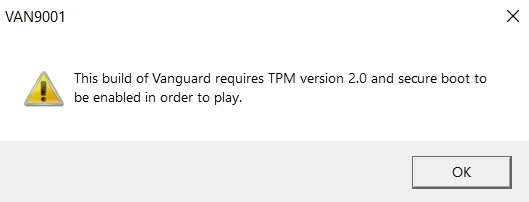
Ciao. Prima di tutto, se ricevi l'errore TPM 2.0, assicurati che la tua scheda madre supporti il TPM 2.0 prima di procedere con i passaggi seguenti.
Soluzione per l'errore Secure Boot:
- Riavvia il computer dal menu di Windows.
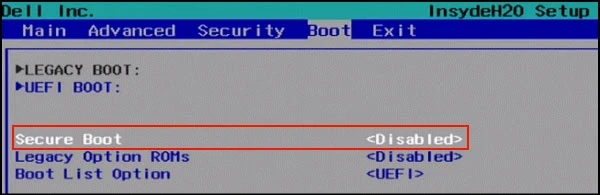
- Entra nel BIOS usando il tasto dedicato (Canc, F2 ecc.).
- Vai alla sezione Boot o Advanced (la posizione varia in base alla versione del BIOS).
- Raggiungi la sezione Windows Boot UEFI Configuration.
- Attiva l'opzione UEFI.
- Attiva poi l'opzione Secure Boot che si trova subito sotto.
Ora possiamo passare all'errore TPM 2.0.
Soluzione per l'errore TPM 2.0:
- Per prima cosa, premi la combinazione tasto Windows + R.
- Digita "tpm.msc" nella finestra di dialogo. Se la schermata che compare è vuota, significa che il TPM 2.0 è disattivato.
- Come spiegato in precedenza, entra nelle impostazioni del BIOS.
- Vai su Security > Trust Technology > Enable e salva le impostazioni.
- Il tuo problema dovrebbe essere risolto.
Se l'opzione UEFI è disponibile ma non riesci a trovare l'opzione Secure Boot, attiva l'impostazione SVM mode.
Riot documenta entrambi i passaggi ufficialmente: attivare il Secure Boot e attivare il TPM 2.0.