
Hallo! Wenn du den TPM-2.0-Fehler erhältst, stelle zunächst sicher, dass dein Mainboard TPM 2.0 überhaupt unterstützt, bevor du die folgenden Schritte ausführst.
Lösung für den Secure-Boot-Fehler:
- Starte deinen Computer über das Windows-Menü neu.
- Rufe mit der vorgesehenen Taste das BIOS auf (Entf, F2 usw.).
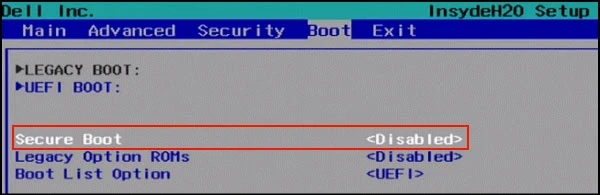
- Wechsle in den Bereich Boot oder Advanced (je nach BIOS-Version unterschiedlich).
- Gehe zum Abschnitt Windows Boot UEFI Configuration.
- Aktiviere die Option UEFI.
- Aktiviere anschließend die darunterliegende Option Secure Boot.
Nun können wir uns dem TPM-2.0-Fehler zuwenden.
Lösung für den TPM-2.0-Fehler:
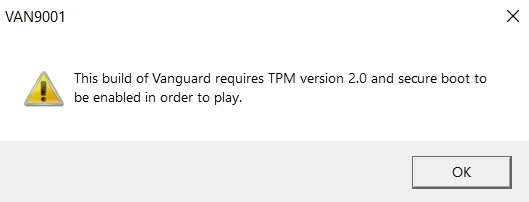
- Drücke zuerst die Tastenkombination Windows-Taste + R.
- Gib "tpm.msc" in das Dialogfeld ein. Bleibt das erscheinende Fenster leer, ist TPM 2.0 deaktiviert.
- Rufe wie zuvor beschrieben die BIOS-Einstellungen auf.
- Gehe zu Security > Trust Technology > Enable und speichere die Einstellungen.
- Damit sollte dein Problem behoben sein.
Falls die UEFI-Option vorhanden ist, du die Secure-Boot-Option aber nicht findest, aktiviere die Einstellung SVM Mode.
Riot dokumentiert beide Schritte offiziell: Secure Boot aktivieren und TPM 2.0 aktivieren.