
Bonjour. Tout d'abord, si vous rencontrez l'erreur TPM 2.0, assurez-vous que votre carte mère prend bien en charge le TPM 2.0 avant d'appliquer les étapes suivantes.
Solution à l'erreur Secure Boot :
- Redémarrez votre ordinateur depuis le menu Windows.
- Entrez dans le BIOS à l'aide de la touche prévue (Suppr, F2, etc.).
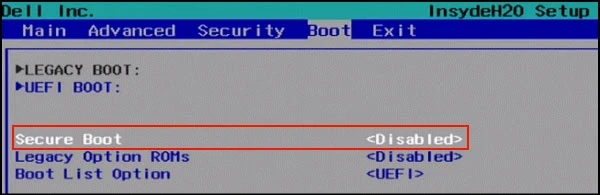
- Rendez-vous dans la section Boot ou Advanced (l'emplacement varie selon la version du BIOS).
- Allez dans la section Windows Boot UEFI Configuration.
- Activez l'option UEFI.
- Activez ensuite l'option Secure Boot située juste en dessous.
Nous pouvons maintenant passer à l'erreur TPM 2.0.
Solution à l'erreur TPM 2.0 :
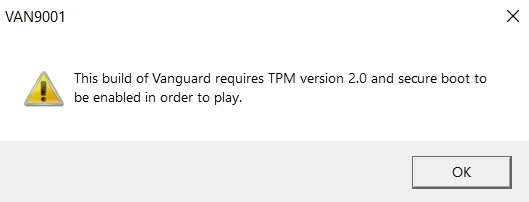
- Appuyez d'abord sur la combinaison touche Windows + R.
- Saisissez "tpm.msc" dans la boîte de dialogue. Si la fenêtre qui s'ouvre est vide, cela signifie que le TPM 2.0 est désactivé.
- Comme expliqué précédemment, entrez dans les réglages du BIOS.
- Allez dans Security > Trust Technology > Enable puis enregistrez les réglages.
- Votre problème devrait être résolu.
Si l'option UEFI est disponible mais que vous ne trouvez pas l'option Secure Boot, activez le réglage SVM mode.
Riot documente les deux étapes officiellement : activer le Secure Boot et activer le TPM 2.0.