
Casi todas las listas de «códigos para aumentar los FPS en PUBG» que circulan por internet repiten los mismos comandos: -USEALLAVAILABLECORES, -high, -malloc=system, -sm4, -refresh, -maxMem y -nojoy. El problema es que la mayoría se copió de guías escritas para juegos con motor Source, como Counter-Strike. PUBG: BATTLEGROUNDS funciona en PC con Unreal Engine 4 (el paso a Unreal Engine 5 que anunció Krafton todavía no se ha completado en PC) y no reconoce los comandos de Source. A continuación explicamos qué hace de verdad cada código, cuáles son los dos comandos que funcionan y qué ajustes suben realmente los FPS.
Respuesta corta: bastan dos comandos
La línea que debes escribir en el cuadro de opciones de lanzamiento es esta: -USEALLAVAILABLECORES -malloc=system. Ambos son parámetros que Unreal Engine 4 reconoce. La mejora suele ser pequeña; según los usuarios se nota más en procesadores de seis o más núcleos y en algunos sistemas con Windows 11. Si los tirones aumentan, borra -malloc=system y deja solo el primero.
Qué hace de verdad cada código
| Código | Lo que dicen las listas | En realidad |
|---|---|---|
-USEALLAVAILABLECORES | Usa todos los núcleos y acaba con los altibajos de FPS | Un parámetro de Unreal Engine 4. Puede dar una pequeña mejora en procesadores multinúcleo; no esperes milagros. Se puede usar. |
-malloc=system | Evita los tirones con 8–16 GB de RAM | Usa el gestor de memoria de Windows en lugar del propio del juego. Más estable en algunos sistemas, sin diferencia en otros. Pruébalo y quítalo si empeora. |
-sm4 | Gran aumento de FPS en gráficas antiguas | Antes forzaba el Shader Model 4; Krafton eliminó la opción y ya no tiene efecto. No lo uses. |
-high | Da prioridad de CPU a PUBG | Un comando del motor Source. No produce una diferencia medible en PUBG; Windows ya da prioridad al juego en primer plano. Innecesario. |
-refresh 144 | Fija la frecuencia del monitor y evita el tearing | Un comando de Source sin equivalente en PUBG. El tearing se evita con V-Sync o G-Sync/FreeSync, no con un comando de lanzamiento. No hace nada. |
-maxMem= | Define cuánta RAM recibe el juego | PUBG no tiene ningún comando que reserve RAM para el juego; Windows ya reparte la memoria según se necesita. No hace nada. |
-nojoy | Desactiva la detección de mandos para reducir la carga | Un comando de Source sin efecto en PUBG. No hace nada. |
Los comandos que no hacen nada normalmente tampoco perjudican al juego. Pero llenar el cuadro de comandos inútiles complica encontrar la causa cuando algo falla; lo más limpio es dejar solo los que funcionan.
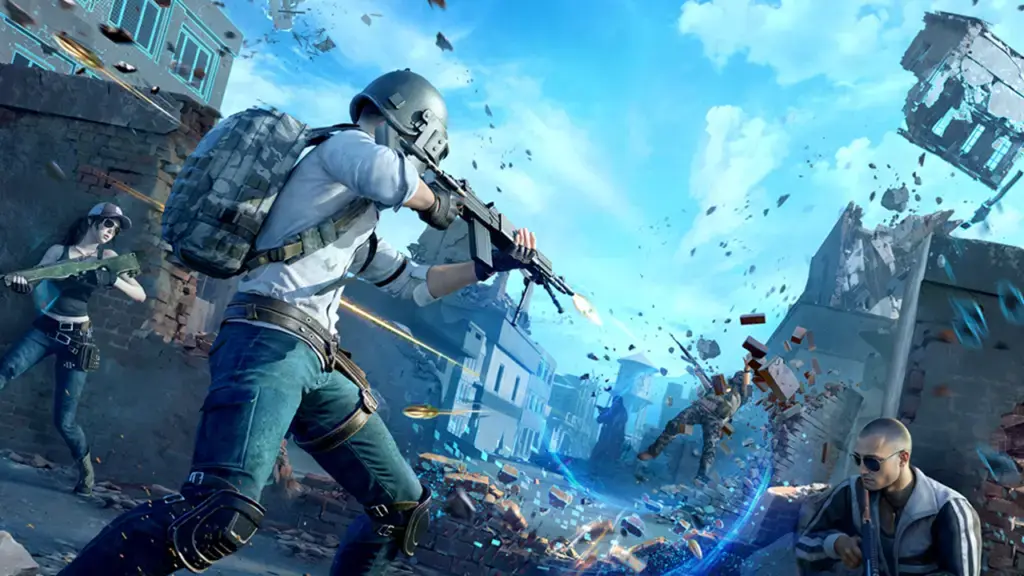
Cómo añadir opciones de lanzamiento en Steam
- Abre tu biblioteca en Steam.
- Haz clic derecho en PUBG: BATTLEGROUNDS y elige Propiedades.
- En la pestaña General, escribe
-USEALLAVAILABLECORES -malloc=systemen el cuadro Opciones de lanzamiento. - Cierra la ventana e inicia el juego. Para ver la diferencia, compara los FPS antes y después en el mismo mapa y en una escena parecida.
Si el juego no arranca o se cierra, vacía el cuadro por completo; el juego se iniciará con la configuración predeterminada.
Ajustes del juego que realmente suben los FPS
En PUBG, la tasa de fotogramas depende sobre todo del menú gráfico. Estos son los valores que usan habitualmente los jugadores competitivos:
| Ajuste | Recomendado | Por qué |
|---|---|---|
| Escala de renderizado (Render Scale) | 100 | Por debajo la imagen se ve borrosa; por encima los FPS caen rápido. |
| Antialiasing | Ultra | Cuesta poco y hace más nítidos los objetivos lejanos. |
| Posprocesado (Post-Processing) | Muy bajo | Aporta poco a la imagen y cuesta muchos FPS. |
| Sombras (Shadows) | Muy bajo | Uno de los ajustes más costosos. |
| Texturas | Medio | Alto también sirve si tu gráfica tiene memoria suficiente. |
| Efectos | Muy bajo | Reduce las caídas de FPS con humo y explosiones. |
| Vegetación (Foliage) | Muy bajo | Reduce la densidad de hierba y arbustos. |
| Distancia de visión (View Distance) | Medio | Para ver a tiempo los edificios y vehículos lejanos. |
| Nitidez (Sharpen) | Activado | Nitidez casi gratis. |
| V-Sync | Desactivado | Añade retraso de entrada; si ves tearing, usa G-Sync/FreeSync. |
Baja primero Sombras, Posprocesado y Efectos; la mayor parte de la ganancia de FPS suele venir de esos tres. En cambio, no bajes el Antialiasing: cuesta poco y facilita distinguir a un rival lejano.
Revisiones en Windows y en los controladores
- Actualiza el controlador de la gráfica: NVIDIA y AMD pueden publicar controladores con mejoras después de las grandes actualizaciones del juego.
- Desactiva las superposiciones: las superposiciones en el juego de Discord, Steam y la aplicación de NVIDIA pueden provocar tirones.
- Comprueba la velocidad de la RAM: si XMP (Intel) o EXPO (AMD) está desactivado en la BIOS, la memoria funciona a baja velocidad; activarlo mejora sobre todo los FPS mínimos (1% low).
- Programación de GPU acelerada por hardware: se activa en la configuración de gráficos de Windows; merece la pena probarla en tarjetas RTX 30 / RX 6000 o más recientes.
- Integridad de memoria (aislamiento del núcleo): desactivarla puede subir los FPS en algunos sistemas, pero es una función de seguridad; decide sabiendo el riesgo.
¿Son códigos de regalo? ¿Caducan?
No. Aunque algunas webs los compartan como «códigos de regalo», son parámetros de lanzamiento de Steam: no se canjean en ningún sitio por recompensas y no caducan. Su efecto solo puede cambiar cuando el juego recibe una gran actualización. Los códigos de recompensa del juego son otra cosa y se anuncian por los canales oficiales de PUBG.